วิดีโอสอนการใช้งาน (Video Tutorials)
เพื่อให้คุณเข้าใจภาพรวมและเริ่มต้นใช้งานระบบ PB Photo ได้อย่างรวดเร็วที่สุด ขอแนะนำให้รับชมวิดีโอสาธิตการใช้งาน โดยเราได้แบ่งตามหมวดหมู่ไว้ด้านล่างนี้ครับ
หมวดหมู่: การเริ่มต้นและตั้งค่าพื้นฐาน (Coming Soon)
1. ภาพรวมระบบและการสร้างอัลบั้ม
สอนการสร้างอัลบั้มใหม่, การตั้งค่าเบื้องต้น และระบบชุดอัลบั้ม
2. การตั้งค่า FTP ส่งรูปจากกล้อง
สอนตั้งค่า Wi-Fi กล้อง Canon, Nikon, Sony เพื่อส่งรูปตรงเข้าระบบ Real-time
1. เริ่มต้นใช้งานระบบ (Getting Started)
1.1 การสร้างอัลบั้มใหม่
กดที่ปุ่ม "สร้างอัลบั้มใหม่" ในหน้า Dashboard
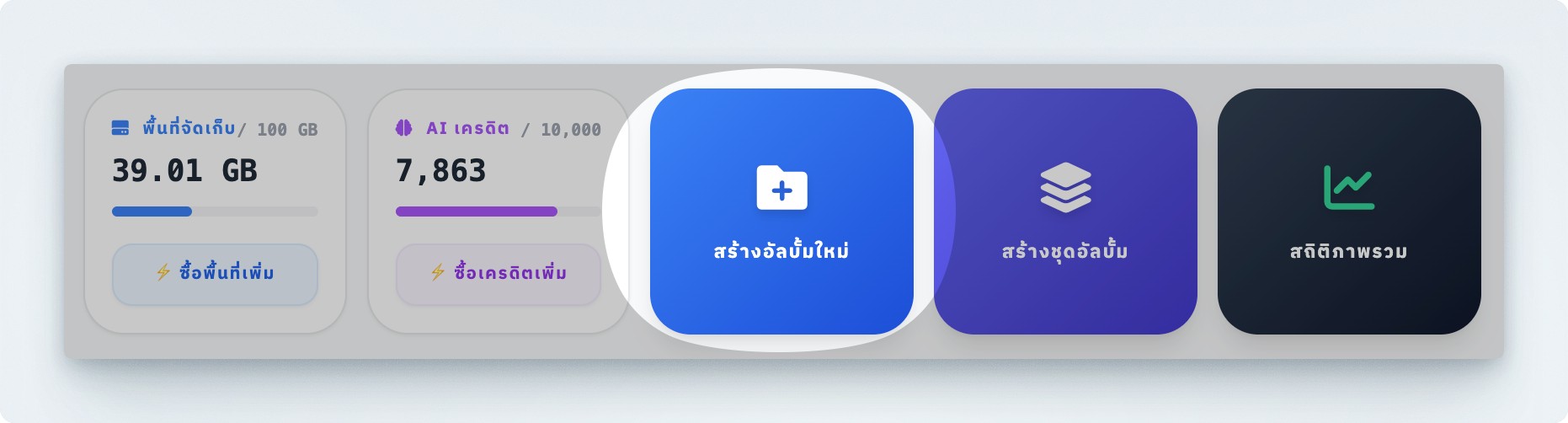 ระบบจะทำการสุ่มสร้าง Folder ID ความยาว 12 หลักให้คุณอัตโนมัติ (ตัวอย่าง:
 a1b2c3d4e5f6)
คุณจะต้องใช้รหัส 12 หลักนี้เป็น "โฟลเดอร์ปลายทาง (Target Folder)" ในการอัปโหลดรูปภาพเข้าสู่ระบบ
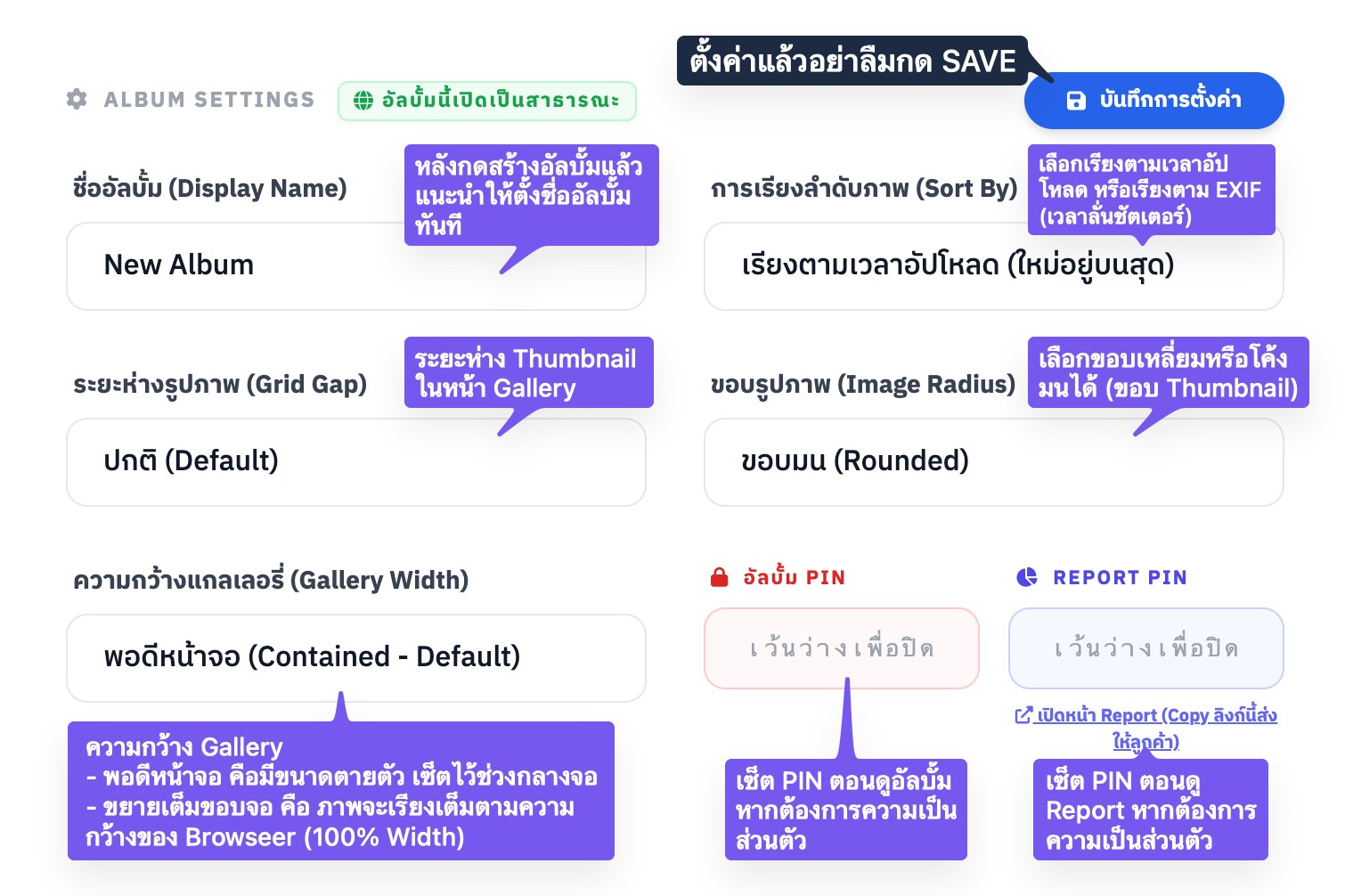
หลังจากสร้างอัลบั้มใหม่แล้ว แนะนำให้ตั้งค่าอัลบั้มในส่วนที่สำคัญนี้ โดยเฉพาะ ชื่ออัลบั้ม
1.2 การสร้างชุดอัลบั้ม (Dynamic Sets)
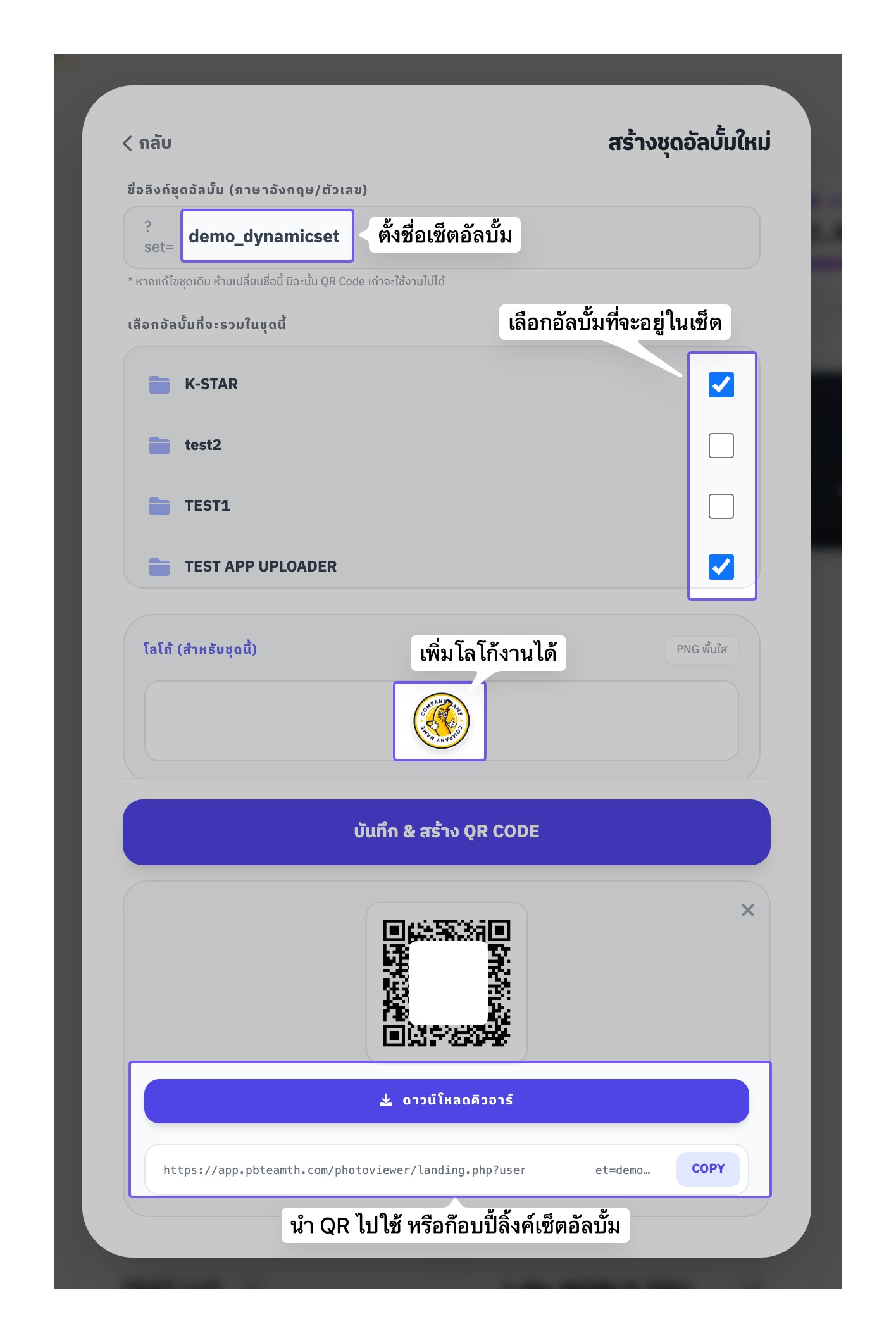
หากคุณรับงานที่มีหลายช่วงเวลา (เช่น งานแต่งเช้า-เย็น, รับปริญญาวันซ้อม-วันจริง, งาน Event หลายวัน) คุณสามารถใช้ฟีเจอร์ "สร้างชุดอัลบั้ม" เพื่อนำอัลบั้มย่อยๆ มารวมไว้ใน "หน้า Landing Page เดียวกัน" ได้ ทำให้ลูกค้าสแกน QR Code เพียงใบเดียว ก็สามารถเลือกกดดูรูปภาพของแต่ละรอบ/แต่ละวันได้ทันที
2. การเซ็ตอัพ FTP (Upload Setup)
ระบบของเรารองรับการรับไฟล์รูปภาพตรงเข้าสู่อัลบั้มแบบ Real-time ผ่านโปรโตคอล FTP โดยใช้ข้อมูลการเชื่อมต่อมาตรฐานดังนี้:
Host/Server:ftp.pbteamth.com
Port:21
Protocol:FTP (Normal)
Passive Mode:ON / Default
Username:ดูได้จากหน้า Dashboard
Password:ดูได้จากหน้า Dashboard
กฎเหล็กในการอัปโหลด (สำคัญมาก)
- ต้องส่งภาพเข้าไปในโฟลเดอร์งาน 12 หลักเสมอ เช่น
/a1b2c3d4e5f6/(ห้ามโยนไว้นอกโฟลเดอร์) - ระบบรองรับเฉพาะไฟล์รูปภาพ
.jpg,.jpegและ.pngเท่านั้น (ห้ามส่งไฟล์ RAW เช่น .CR2, .NEF, .ARW เพราะระบบไม่สามารถย่อภาพได้) - ไฟล์ภาพ 1 รูป ควรมีขนาดไม่เกิน 15-20 MB เพื่อความรวดเร็วในการแสดงผล
2.1 การส่งรูปตรงจากกล้องถ่ายรูป
สำหรับช่างภาพสาย Event / Wedding ที่ต้องการให้แขกสแกน QR รับรูปได้ทันทีหน้าแบ็คดรอป คุณสามารถต่อ Wi-Fi และเซ็ตกล้องตามแบรนด์ดังนี้:
กล้อง Canon
เข้าไปที่เมนูรูปประแจ (ตั้งค่า) เลือก Wi-Fi/Bluetooth connection
- เลือกไอคอนรูปลูกโลก Transfer images to FTP server -> Add a device to connect to
- เลือก Setting method: Configure online -> เลือกเครือข่าย Wi-Fi/Hotspot ที่ต้องการใช้งาน
- FTP mode: เลือก FTP
- Target server: พิมพ์
ftp.pbteamth.com - Port number:
0021-> Passive mode:Enable - Login method: เลือก Login password แล้วกรอก Username / Password ของระบบ
- Target folder: พิมพ์ชื่อโฟลเดอร์ 12 หลักของงาน (เช่น
/a1b2c3d4e5f6/)
กล้อง Nikon
เข้าไปที่เมนูรูปประแจ เลือก Connect to smart device/PC/FTP
- เลือก Connect to FTP server -> Network settings -> Create profile
- ตั้งชื่อ Profile (อะไรก็ได้) -> เลือกเครือข่าย Wi-Fi
- Server type: เลือก FTP
- FTP server: พิมพ์
ftp.pbteamth.com - Login: เลือก Enter user ID แล้วกรอก Username และ Password ของระบบ
- Destination folder: พิมพ์ชื่อโฟลเดอร์งาน 12 หลัก (มีสแลชนำหน้าเสมอ เช่น
/a1b2c3d4e5f6/) - อย่าลืมเปิด Passive mode ให้เป็น ON
กล้อง Sony
เข้าไปที่เมนู Network (รูปลูกโลก) เลือก FTP Transfer
- FTP Function: ตั้งเป็น On
- เข้า Server Setting -> เลือก Server 1
- Display Name: ตั้งชื่ออะไรก็ได้ -> Destination Settings: พิมพ์
ftp.pbteamth.com - Port:
21-> Secure Protocol:Off - Directory: พิมพ์โฟลเดอร์งาน เช่น
/a1b2c3d4e5f6/ - User Info: กรอก Username และ Password ให้ถูกต้อง
วิธีเปลี่ยนโฟลเดอร์สำหรับงานใหม่ (เปลี่ยนแค่ Target Folder)
เมื่อคุณรับงานใหม่และสร้างอัลบั้มใหม่เรียบร้อยแล้ว คุณไม่จำเป็นต้องตั้งค่า FTP ใหม่ตั้งแต่ต้น ให้เข้าไปแก้ไขเฉพาะ "ชื่อโฟลเดอร์ปลายทาง" ให้เป็นรหัส 12 หลักของงานใหม่ได้เลยครับ:
Canon
ไปที่เมนู Wi-Fi/Bluetooth -> ถ่ายโอนภาพไปยัง FTP -> เลือกอุปกรณ์เดิม -> ตั้งค่า -> โฟลเดอร์เป้าหมาย (Target folder) -> พิมพ์เปลี่ยนเป็นรหัส 12 หลักอันใหม่
Nikon
ไปที่เมนู Connect to FTP server -> Network settings -> เลือก Profile งานเดิม -> เลือก Edit -> Destination folder -> พิมพ์เปลี่ยนรหัสใหม่ (อย่าลืมใส่ / นำหน้า)
Sony
ไปที่เมนู FTP Transfer -> Server Setting -> เลือก Server เดิม -> เลือก Directory -> ลบของเดิมแล้วพิมพ์รหัส 12 หลักอันใหม่แทนที่
2.2 การส่งรูปจากคอมพิวเตอร์ (PC / macOS)
สำหรับช่างภาพที่นำรูปมาแต่งในคอมพิวเตอร์ (เช่น แต่งผ่าน Lightroom) แล้วต้องการอัปโหลดรวดเดียว แนะนำให้ใช้โปรแกรม FTP Client ยอดนิยมฟรี เช่น FileZilla (รองรับทั้ง Windows/Mac) หรือ Cyberduck / Mountain Duck ครับ
วิธีตั้งค่าในโปรแกรม FileZilla
- เปิดโปรแกรม FileZilla ไปที่เมนูมุมซ้ายบน File -> Site Manager
- กดปุ่ม New Site แล้วตั้งชื่องาน
- ฝั่งขวามือ แถบ General ตั้งค่าตามนี้:
- Protocol: FTP - File Transfer Protocol
- Host:
ftp.pbteamth.com| Port:21 - Encryption: Use plain FTP (insecure) หรือ Only use plain FTP
- Logon Type: Normal
- User / Password: กรอกตามที่แสดงในหน้า Dashboard ของคุณ
- กด Connect หน้าต่างฝั่งขวา (Remote Site) จะแสดงโฟลเดอร์งาน 12 หลักของคุณ (เช่น
a1b2c3d4e5f6) - ดับเบิ้ลคลิกเข้าไปในโฟลเดอร์ 12 หลักนั้นก่อน! แล้วค่อยลากรูปภาพทั้งหมดจากฝั่งซ้าย (คอมของคุณ) มาปล่อยลงฝั่งขวา เพื่อเริ่มอัปโหลด
2.3 การส่งรูปจาก iPhone / iPad (iOS)
หากคุณนำรูปเข้ามือถือเพื่อแต่งผ่านแอป หรือถ่ายด้วย iPhone แล้วต้องการอัปโหลดเข้าระบบแกลเลอรี่ แนะนำให้ใช้แอปพลิเคชัน PhotoSync (ดาวน์โหลดได้จาก App Store)
วิธีตั้งค่าในแอป PhotoSync
- เปิดแอป PhotoSync กดที่ปุ่ม ตั้งค่า (รูปฟันเฟือง) มุมขวาล่าง
- เลือกเมนู Configure -> Add New Target -> เลือก FTP
- ใส่ข้อมูล Server:
- Server:
ftp.pbteamth.com - Login / Password: ใส่บัญชีของคุณ
- Directory: พิมพ์เครื่องหมายสแลชตามด้วยรหัสงาน เช่น
/a1b2c3d4e5f6/ - Port:
21
- Server:
- กด Done เพื่อเซฟการตั้งค่า
- กลับมาหน้าหลัก (หน้าเลือกรูป) เลือกรูปภาพที่คุณต้องการอัปโหลด
- กดปุ่ม Sync (วงกลมสีแดง ขวาบน) -> เลือก Selected -> เลือกเป้าหมายเป็น FTP -> ระบบจะเริ่มส่งรูปเข้าระบบทันที!
3. อัปโหลดภาพผ่านหน้าเว็บ (Web Upload)
สำหรับผู้ใช้งานที่ไม่สะดวกในการตั้งค่าอัปโหลดภาพผ่านโปรโตคอล FTP หรือผ่านแอปพลิเคชัน PB Photo Uploader ท่านยังสามารถอัปโหลดภาพผ่านทางหน้าเว็บไซต์ได้โดยตรง
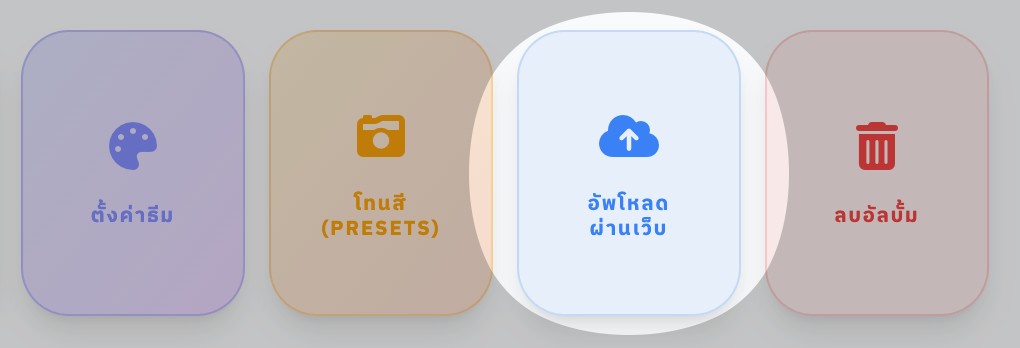
ท่านสามารถเริ่มต้นใช้งานโดยคลิกที่ไอคอน "อัปโหลดผ่านเว็บ" ในหน้าจัดการอัลบั้ม
ขั้นตอนการอัปโหลดผ่านหน้าต่าง Web Upload
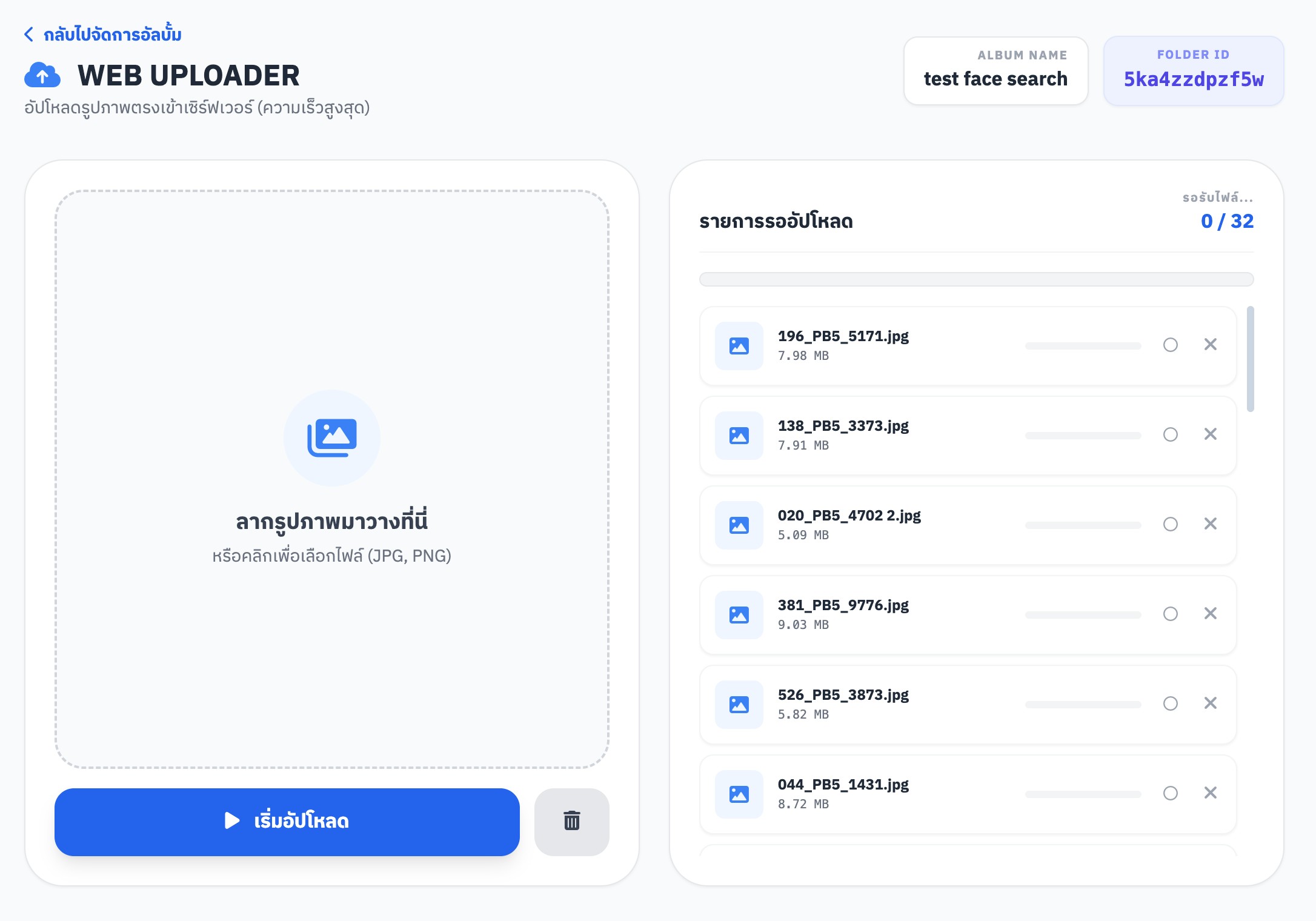
เมื่อหน้าต่างอัปโหลดปรากฏขึ้น ท่านสามารถดำเนินการได้ดังนี้:
- วิธีที่ 1: คลิกที่พื้นที่รับไฟล์ (Canvas) ตรงกลางหน้าจอ เพื่อเลือกรูปภาพจากเครื่องคอมพิวเตอร์ของท่าน
- วิธีที่ 2: ลากไฟล์รูปภาพทั้งหมดที่ต้องการ (Drag & Drop) มาวางลงบนพื้นที่รับไฟล์ได้โดยตรง
หลังจากเลือกไฟล์ภาพเรียบร้อยแล้ว ให้กดปุ่ม "เริ่มอัปโหลด" ระบบจะดำเนินการส่งไฟล์ภาพขึ้นเซิร์ฟเวอร์ด้วยการเชื่อมต่อหลายช่องทางพร้อมกัน (Multi-connection) ซึ่งช่วยให้การอัปโหลดมีความเร็วและประสิทธิภาพสูงสุด
4. การใช้งานแอป PB Photo Uploader (PC / Mac)
แอปพลิเคชันตัวช่วยสำคัญสำหรับช่างภาพที่ต้องการเชื่อมต่อกล้องเข้าคอมพิวเตอร์ (Tethering) โยนไฟล์ทีละมากๆ หรือสร้างระบบปริ้นต์อัตโนมัติ โดยแอปพลิเคชันแบ่งการทำงานออกเป็น 3 โหมดหลัก ดังนี้:
4.1 โหมด AUTO Uploader (อัปโหลดอัตโนมัติ)
หลักการทำงานคือ แอปจะคอยเฝ้าดูโฟลเดอร์ที่คุณกำหนด (Hot Folder) เมื่อมีไฟล์ภาพใหม่เข้ามา มันจะอัปโหลดขึ้นเซิร์ฟเวอร์ให้อัตโนมัติทันที
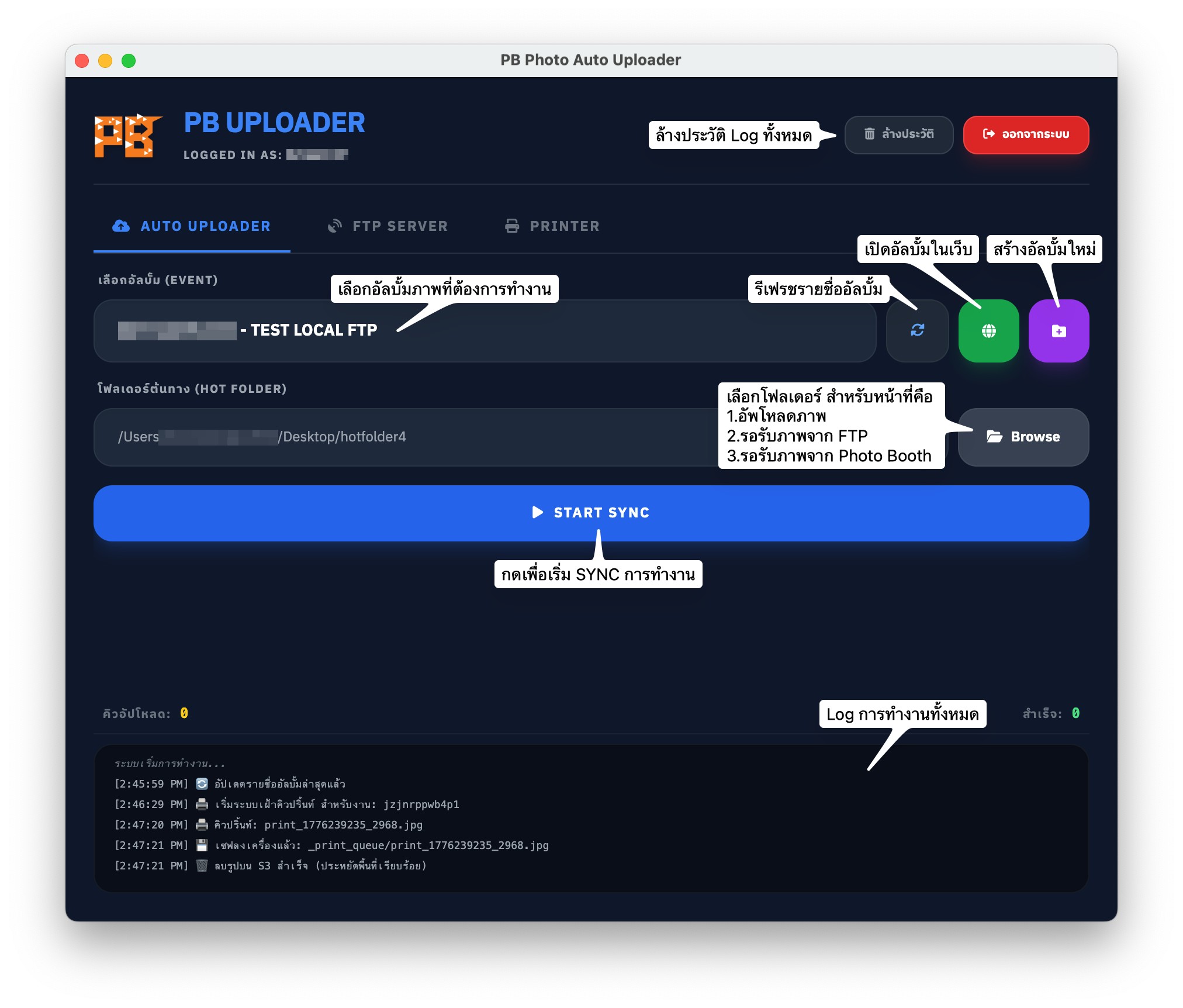
ขั้นตอนการใช้งาน
- เข้าสู่ระบบ: เปิดแอปขึ้นมาและล็อกอินด้วย Username และ Password ของระบบคุณ (ชุดเดียวกับ FTP)
- เลือกอัลบั้ม (EVENT): เลือกอัลบั้มปลายทางที่คุณต้องการนำรูปเข้าไปเก็บ (หากต้องการสร้างอัลบั้มใหม่ ให้กดที่ปุ่ม "สร้างอัลบั้ม" เพื่อสร้างบนหน้าเว็บก่อน จากนั้นกลับมาที่แอปแล้วกด ปุ่มรีเฟรช 🔁 เพื่อโหลดรายชื่ออัลบั้มใหม่)
- เลือกโฟลเดอร์ต้นทาง (HOT FOLDER): กดปุ่ม Browse เพื่อเลือกโฟลเดอร์ในคอมพิวเตอร์ของคุณที่ต้องการให้แอปคอยเฝ้าดู
- เริ่มซิงค์: กดปุ่ม ▶ START SYNC สีน้ำเงินใหญ่ หลังจากนั้นคุณสามารถพับจอแอปไว้ได้เลย เมื่อคุณถ่ายภาพแบบ Tether เข้ามาในโฟลเดอร์นี้ ภาพจะถูกส่งขึ้นระบบให้อัตโนมัติ!
ทริก: การอัปโหลดทีละเยอะๆ (Bulk Upload) และวิธีเช็กรูปตกหล่น
นอกจากใช้ถ่ายหน้างานแล้ว คุณสามารถใช้แอปนี้เพื่อ โยนภาพโฟลเดอร์งานเก่า ขึ้นระบบได้ง่ายๆ เช่น มีโฟลเดอร์ "EVENT MOTOR SHOW" ที่มีภาพอยู่เต็มไปหมด ก็แค่เลือกโฟลเดอร์นี้เป็น Hot Folder แล้วกด Start Sync ระบบจะทยอยดันภาพทั้งหมดขึ้นเว็บให้ออโต้เลย!
จะรู้ได้ยังไงว่าอัปโหลดครบไหม?
เมื่อรูปภาพถูกอัปโหลดเสร็จสมบูรณ์ แอปจะทำการ ย้ายไฟล์ภาพนั้น เข้าไปเก็บไว้ในโฟลเดอร์ย่อยที่ชื่อ uploaded ให้โดยอัตโนมัติ (ดังนั้น ถ้ามีไฟล์ไหนค้างอยู่ข้างนอก ไม่ถูกย้ายไป แปลว่าภาพนั้นตกหล่น หรืออินเทอร์เน็ตอาจจะหลุดระหว่างทางครับ)
วิธีดันรูปที่ตกหล่นให้ขึ้นไปบนระบบให้หมด:
หากเจอรูปภาพตกหล่น ให้กดปุ่ม "ล้างประวัติ (Clear History)" ที่มุมขวาบนของแอป จากนั้นกดปุ่ม Stop Sync แล้วกด Start Sync ใหม่อีกรอบ ระบบจะทำการตรวจสอบและดันภาพที่เหลือขึ้นไปจนหมด ง่ายนิดเดียว!
4.2 โหมด FTP Server (สร้างเซิร์ฟเวอร์ส่วนตัวบนคอมพิวเตอร์)
เปลี่ยนคอมพิวเตอร์ของคุณให้กลายเป็น Local FTP Server อย่างง่ายดาย เพียงเปิดสวิตช์ (Toggle ON) ระบบจะแสดงข้อมูล IP Address, Port, Username และ Password (สามารถกำหนดค่าผู้ใช้และรหัสผ่านได้เอง)
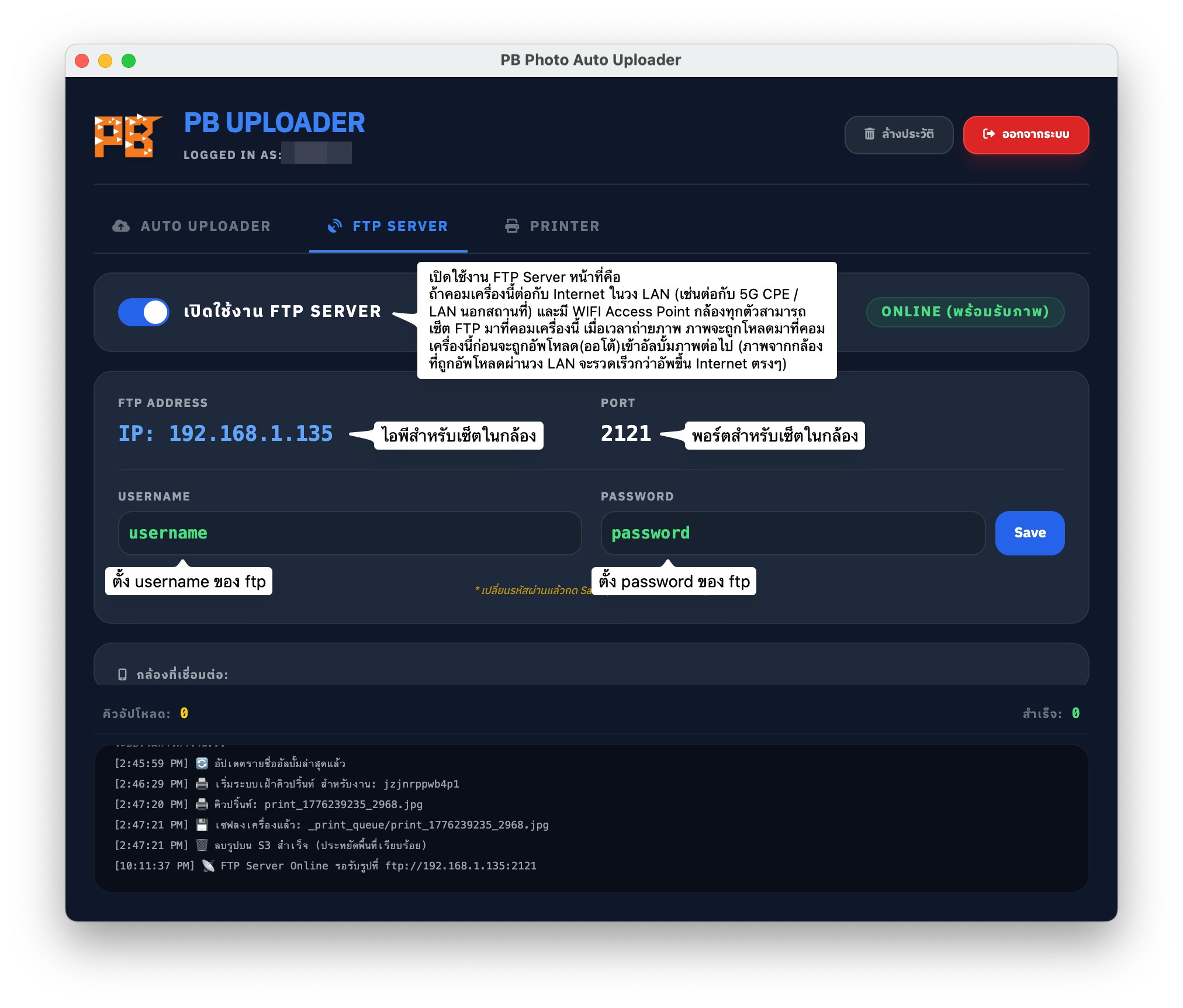
ข้อดีของการใช้งาน: ช่างภาพสามารถนำข้อมูลเหล่านี้ไปตั้งค่าในกล้องหลายๆ ตัว เพื่อให้กล้องส่งรูปภาพเข้ามายังคอมพิวเตอร์เครื่องนี้ผ่านเครือข่าย Wi-Fi วงเดียวกัน (Local Network) แทนการส่งผ่านอินเทอร์เน็ตโดยตรง จากนั้นแอปจะรับหน้าที่เป็นศูนย์กลางในการดันรูปทั้งหมดขึ้นสู่ระบบ Cloud ผ่านสาย LAN หรืออินเทอร์เน็ตความเร็วสูงของคอมพิวเตอร์ ทำให้บริหารจัดการแบนด์วิดท์ได้มีประสิทธิภาพสูงสุด
ความสะดวกเพิ่มเติม: หากกล้องเชื่อมต่อ Wi-Fi ในเน็ตเวิร์กเดียวกันกับคอมพิวเตอร์เครื่องนี้ จะ ไม่จำเป็นต้องกำหนด Destination Folder เป็นรหัสอัลบั้ม 12 หลัก ทำให้การตั้งค่าในตัวกล้องง่ายและรวดเร็วขึ้นมาก
4.3 โหมด Printer (ระบบสั่งพิมพ์อัตโนมัติ)
ออกแบบมาสำหรับผู้ใช้งานที่มีสิทธิ์เข้าถึงฟีเจอร์ Photo Booth เมื่อเปิดใช้งานฟีเจอร์นี้ผ่านระบบหลังบ้าน ลูกค้าจะสามารถเลือกรูปภาพลงในเทมเพลต (เช่น 2x6 นิ้ว หรือ 4x6 นิ้ว) และกดสั่งพิมพ์ผ่านหน้าเว็บไซต์ได้ทันที
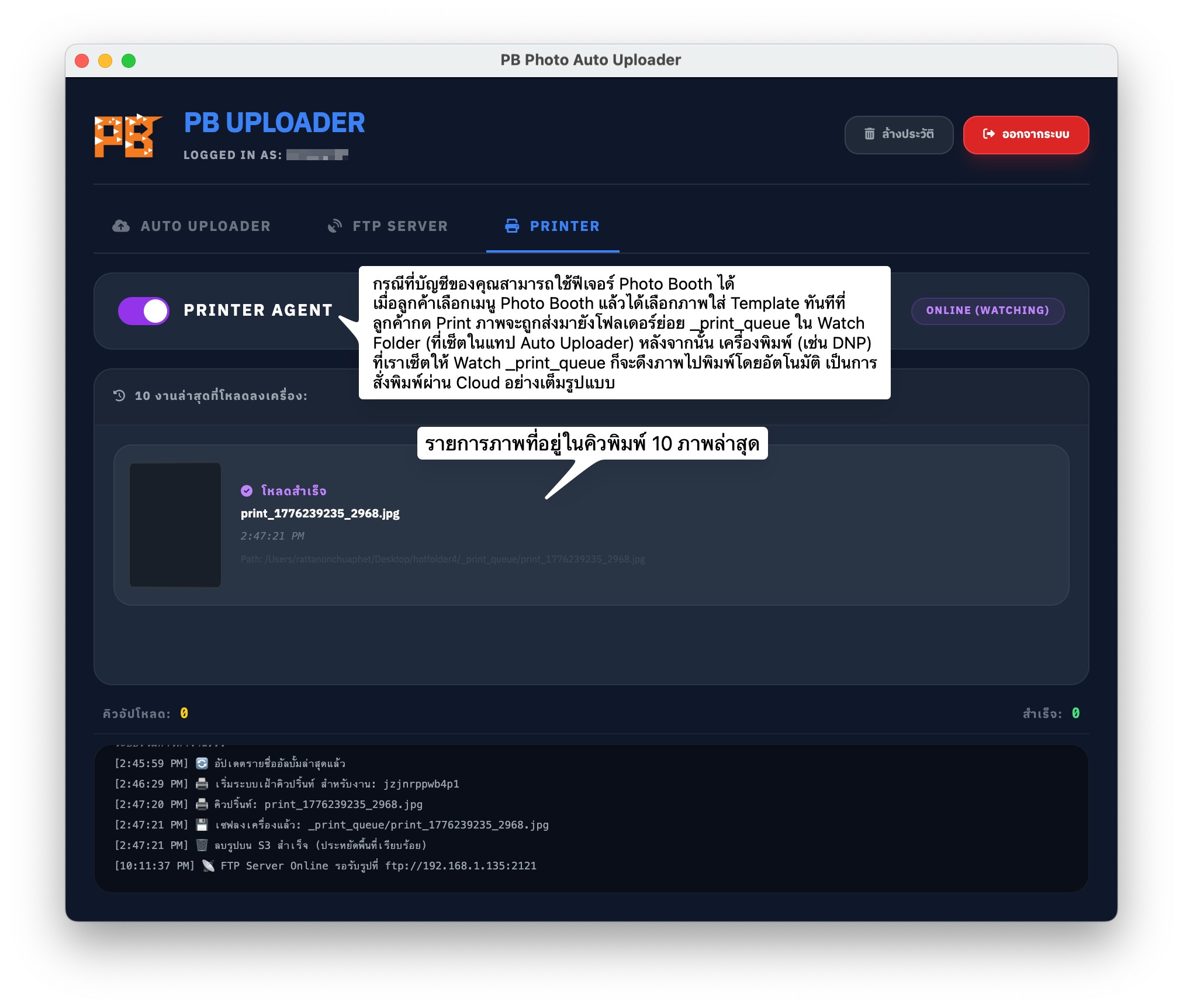
กลไกการทำงานเบื้องหลัง
- เมื่อลูกค้ากดสั่งพิมพ์ หน้าเว็บจะแสดงสถานะว่ารูปภาพเข้าสู่คิวการพิมพ์แล้ว
- ระบบ Cloud จะทำการประมวลผลไฟล์ภาพ และส่งกลับลงมายังแอป PB Photo Uploader บนเครื่องคอมพิวเตอร์
- ภาพที่พร้อมพิมพ์ จะถูกบันทึกอัตโนมัติลงในโฟลเดอร์
_print_queue(ซึ่งเป็นโฟลเดอร์ย่อยที่อยู่ภายใน Hot Folder ที่คุณตั้งค่าไว้ในแท็บ AUTO Uploader) - การเชื่อมต่อเครื่องพิมพ์: หากคุณใช้งานร่วมกับโปรแกรมจัดการเครื่องพิมพ์ (เช่น ซอฟต์แวร์ของ DNP Printer) เพียงแค่ไปตั้งค่าให้โปรแกรมเครื่องพิมพ์นั้นเฝ้าระวัง (Watch Folder) ไปที่โฟลเดอร์
_print_queueเมื่อมีไฟล์ภาพใหม่ตกลงมา เครื่องพิมพ์ก็จะดึงภาพไปพิมพ์ตามคิวโดยอัตโนมัติแบบไร้รอยต่อครับ
5. ระบบ AI อัจฉริยะ (AI Engine)
5.1 สแกนหาใบหน้า (Face Search)
ระบบหลักที่เป็นหัวใจสำคัญ! อนุญาตให้ลูกค้าสามารถ "ถ่ายเซลฟี่" (หรืออัปโหลดรูปหน้าตรง) เพื่อค้นหารูปภาพที่มีตัวเองอยู่ในงานทั้งหมด AI จะสแกนทะลุฝูงชน ค้นหาใบหน้าที่ตรงกันด้วยความแม่นยำสูง
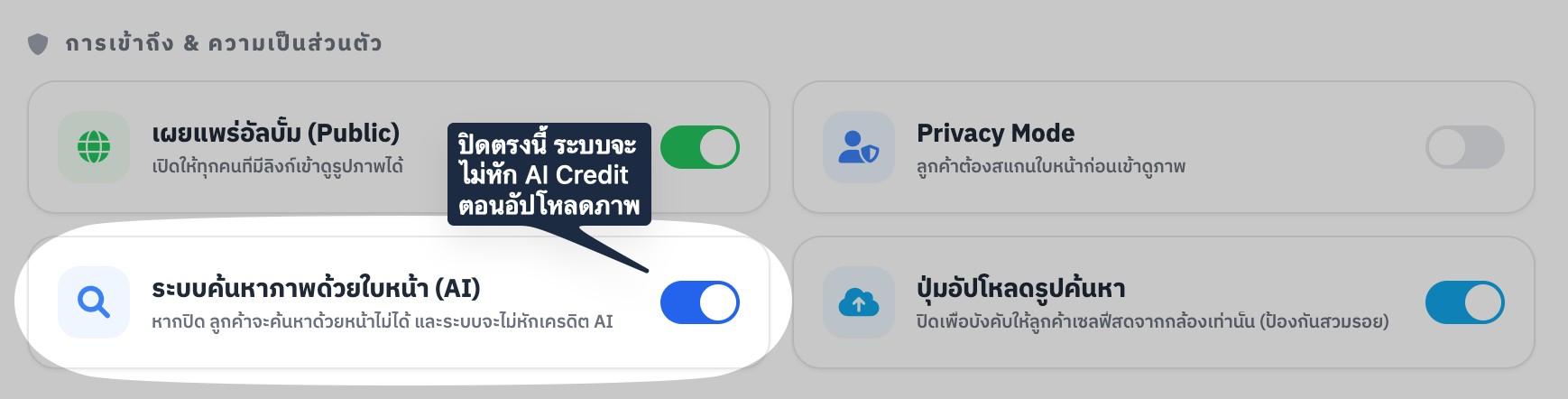
หมายเหตุ: ระบบจะคิดโควต้า AI Credit เฉพาะ "ตอนที่คุณอัปโหลดรูปภาพเข้าอัลบั้ม" เท่านั้น (1 รูป = 1 Credit) ส่วนฝั่งลูกค้าตอนกดค้นหา จะค้นหากี่รอบก็ฟรี ไม่เสียเครดิตครับ
5.2 คัดรูปเสียอัตโนมัติ (Auto-Cull)
หมดปัญหาลูกค้าบ่นว่าเจอรูปตัวเองหลับตา! คุณสามารถกดปุ่ม "คัดรูปเสียอัตโนมัติ" ให้ AI วิ่งตรวจสอบภาพ ทั้งอัลบั้ม เพื่อหา "คนที่เป็นแบบหลักในภาพแล้วหลับตา" หรือ "ภาพเบลอหลุดโฟกัส"
ภาพที่ตก QC จะไม่ถูกลบทิ้ง แต่จะถูก ย้ายไปซ่อนไว้ในแท็บ Hidden พร้อมแปะป้ายสาเหตุให้อ่าน คุณสามารถเข้าไปตรวจสอบและกดปุ่ม "กู้คืน (Restore)" ให้กลับมาโชว์ในหน้าหลักได้หาก AI คัดพลาด (ฟีเจอร์นี้ใช้โควต้า 1 AI Credit ต่อการสแกน 1 รูปภาพ)
5.3 หมวดหมู่อัตโนมัติ (Auto-Tagging)
ให้ AI ทำงานแทนคุณ! กดสแกน Auto-Tagging ระบบวิเคราะห์องค์ประกอบในภาพ (Object & Scene Detection) แล้วแยกหมวดหมู่ภาพให้ลูกค้ากดเข้าดูได้ง่ายๆ เช่น หมวดรูปบนเวที (Stage), หมวดป้าย Backdrop, หมวดอาหารจัดเลี้ยง ฯลฯ โดยที่คุณไม่ต้องมานั่งเลือกรูปจัดโฟลเดอร์เอง (ฟีเจอร์นี้ใช้โควต้า 1 AI Credit ต่อการสแกน 1 รูปภาพ)
5.4 จัดการบุคคลสำคัญ (VIP / People)
ฟีเจอร์ไฮไลต์สำหรับงานแต่งหรืองานอีเวนต์! คุณสามารถอัปโหลดรูปหน้าตรงของ "บ่าว-สาว", "ศิลปิน" หรือ "ผู้บริหาร" เข้าไปในระบบ เพื่อให้ AI ค้นหารูปทั้งหมดของพวกเขาและจัดกลุ่มสร้างเป็น "หมวดหมู่บุคคล" แยกไว้ให้โดยเฉพาะ แขกหรือแฟนคลับที่เข้ามาในแกลเลอรี่ สามารถกดที่รูปโปรไฟล์ของ VIP เพื่อดูรูปทั้งหมดได้ทันที โดยไม่ต้องเซลฟี่สแกนหน้าตัวเองให้เสียเวลาครับ
5.5 ลบใบหน้าขยะ (Face Eraser)
หากคุณถ่ายติดหน้าช่างวิดีโอ หรือสตาฟฟ์ในงานเยอะเกินไป คุณสามารถอัปโหลดรูปหน้าของคนๆ นั้นลงในเมนู "ลบใบหน้า" เพื่อสั่งให้ AI ลบข้อมูลความจำใบหน้านี้ออกจากระบบถาวร (ป้องกันไม่ให้สตาฟฟ์สแกนเจอรูปคนอื่นที่มีตัวเองเป็นฉากหลัง)
5.6 ปรับแต่งผิว ลบสิว ริ้วรอย บนใบหน้าด้วย AI
ฟีเจอร์ AI ที่ช่วยยกระดับความสมบูรณ์แบบให้กับภาพถ่ายบุคคล โดยระบบจะทำการวิเคราะห์และตรวจสอบรอยสิว ริ้วรอย หรือจุดด่างดำบนใบหน้าของตัวแบบ พร้อมทั้งดำเนินการรีทัชปรับสภาพผิวให้เรียบเนียนอย่างเป็นธรรมชาติโดยอัตโนมัติ
หมายเหตุ: ฟีเจอร์นี้มีค่าใช้จ่ายเพิ่มเติม โดยจะหักจากโควต้า AI Credit ตามอัตราที่ระบบได้ระบุไว้ในหน้าตั้งค่า
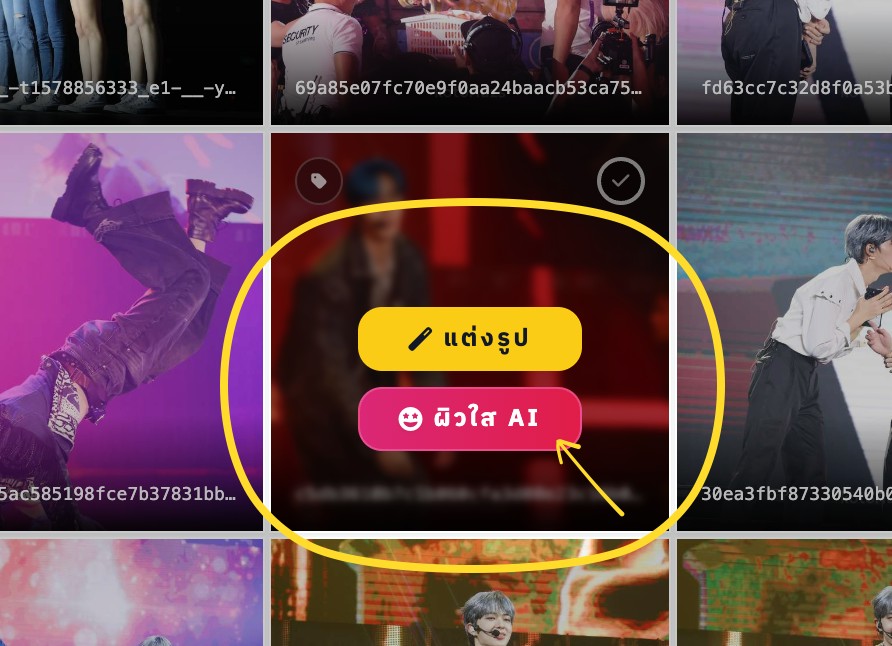
เปรียบเทียบภาพก่อนและหลังการใช้ AI


6. ฟีเจอร์พรีเมียม (Premium Features)
Photo Booth Builder
เปลี่ยนแกลเลอรี่ให้กลายเป็นตู้สติ๊กเกอร์! อัปโหลดไฟล์กรอบ (เทมเพลต) เข้าไปในระบบ แล้วลากเมาส์เพื่อกำหนด "ช่อง (Slots)" ลูกค้าสามารถกดเลือกรูปที่ตัวเองชอบมาใส่ในช่องที่คุณเจาะไว้ และบันทึกภาพพร้อมกรอบสวยๆ กลับไปแชร์ต่อได้ทันที
เฉพาะแพ็กเกจ PRO ขึ้นไปOverlay Presets
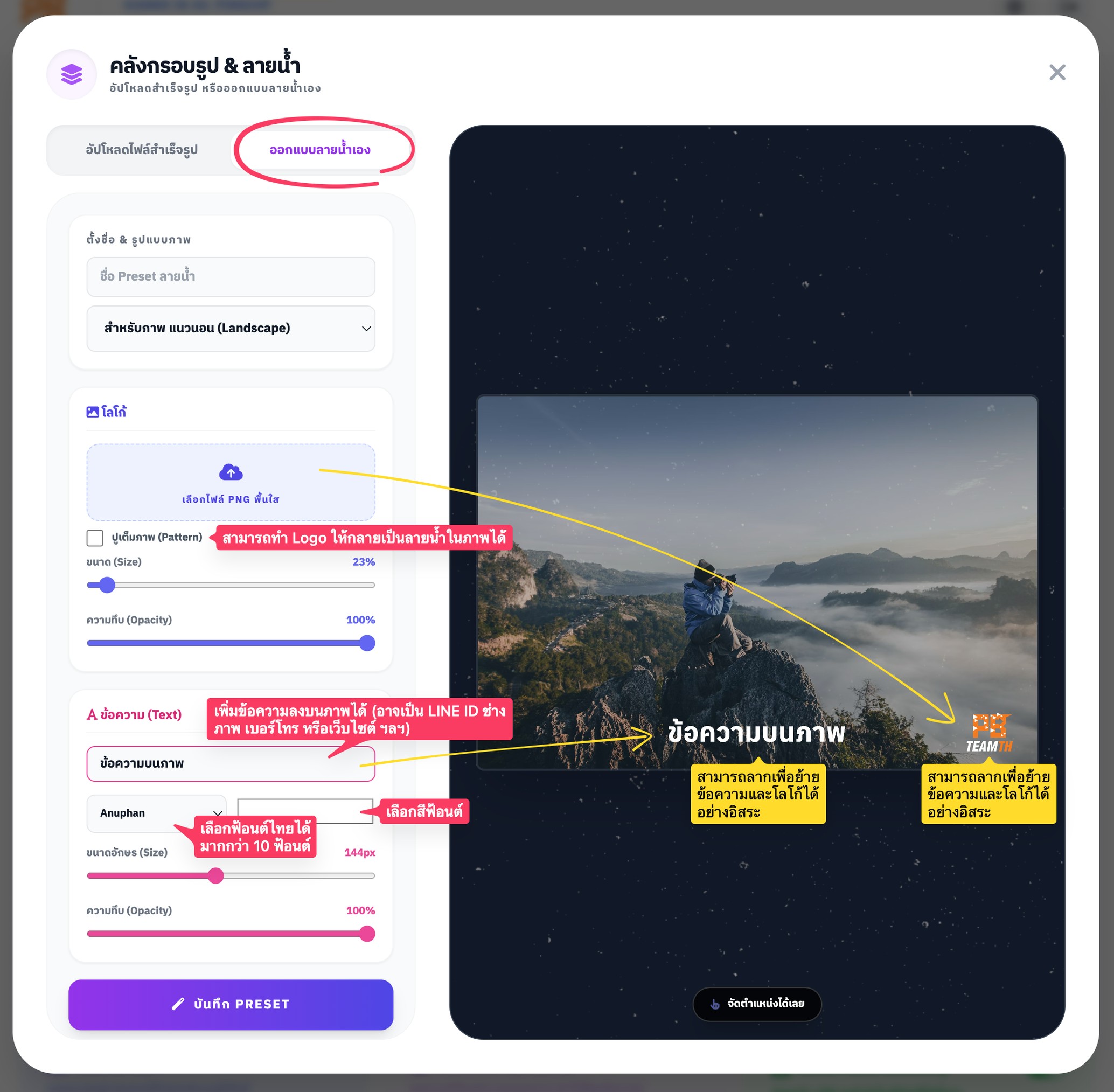
อัปโหลดไฟล์ลายน้ำ (Watermark) หรือกรอบโลโก้งานแต่ง (PNG โปร่งใส) เก็บไว้ในคลังของคุณ เมื่อตั้งค่าเปิดใช้งานแล้ว ทุกรูปภาพที่คุณส่งผ่าน FTP จะถูกสวมกรอบลายน้ำนี้ทับลงไปอัตโนมัติ แบบ Real-time ไม่ต้องเสียเวลาทำผ่าน Photoshop ทีละรูป!
เฉพาะแพ็กเกจ PRO ขึ้นไปColor Grading (LUTs)
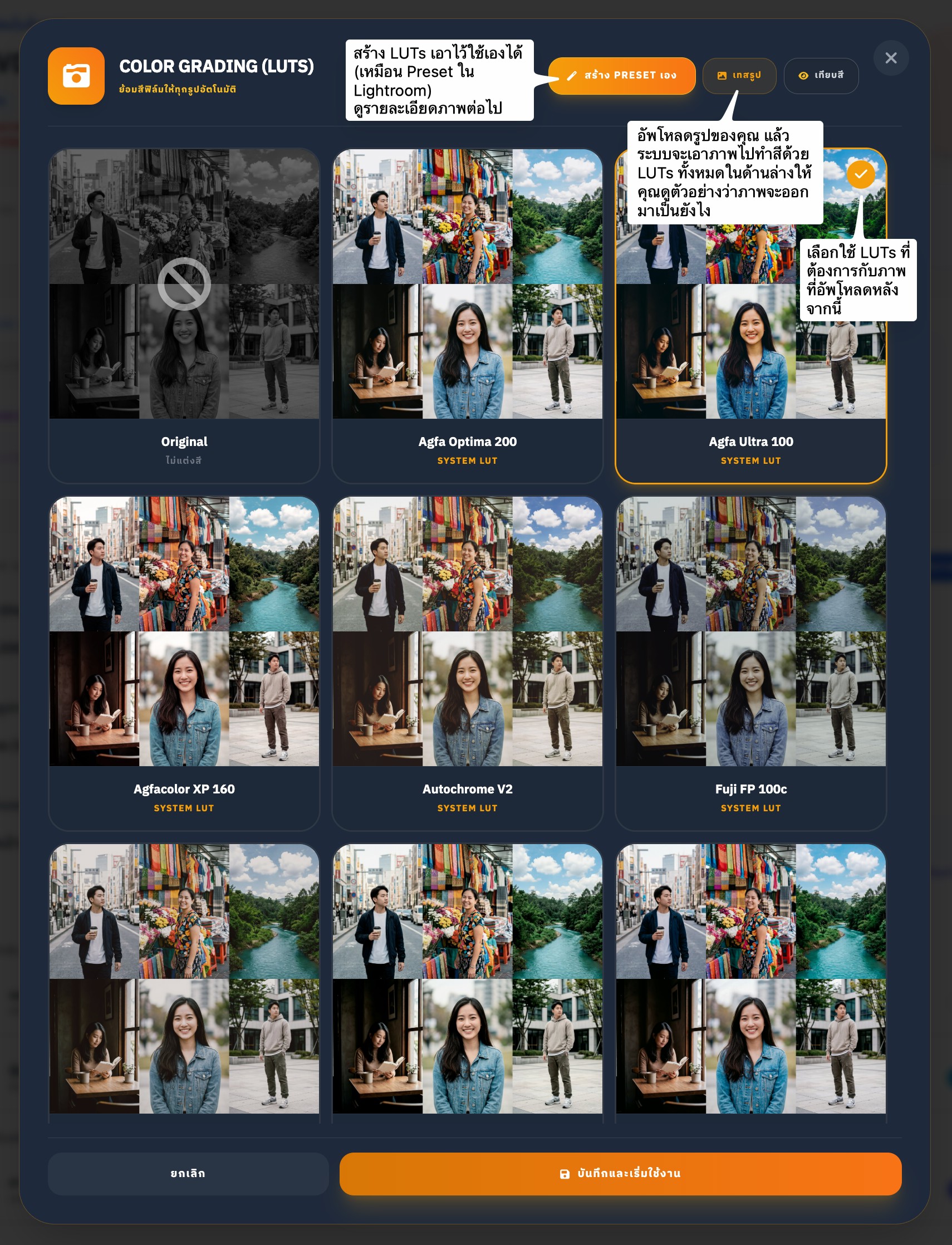
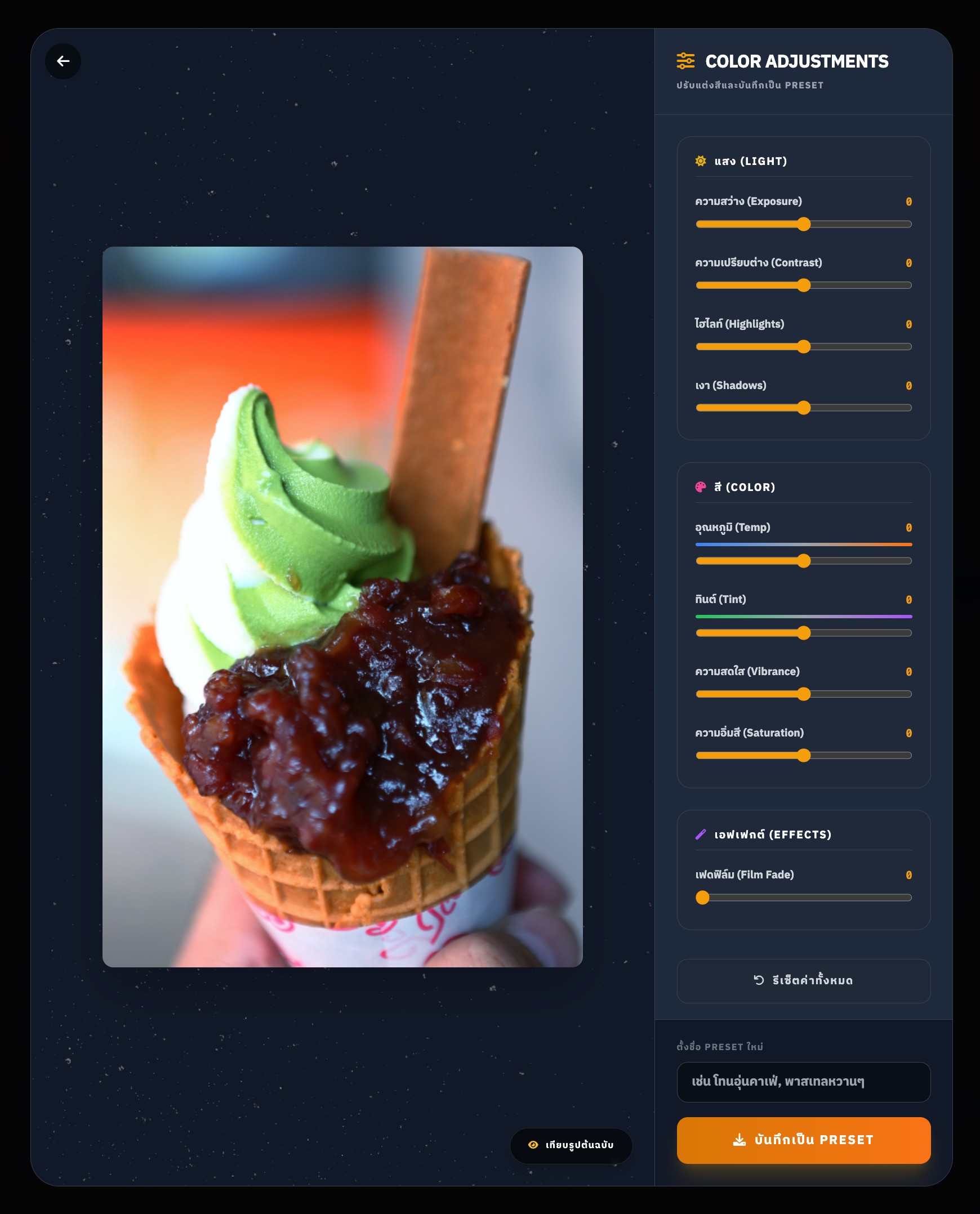
ยกระดับงานให้เหมือนหลุดมาจากปกนิตยสาร! เพียงแค่คลิกเลือก Preset สี/โทนฟิล์ม ที่ระบบเตรียมไว้ให้ (เช่น โทนมินิมอล, โทนฟิล์มเก่า, โทนญี่ปุ่น) ระบบจะทำการ "ย้อมสี" ให้กับภาพถ่ายทุกใบในอัลบั้มนั้นอัตโนมัติ โดยไม่ทำลายไฟล์ต้นฉบับ
เฉพาะแพ็กเกจ AGENCYLINE Auto Delivery
เปลี่ยนประสบการณ์การรับรูประดับโลก! ปรินต์ QR Code ของระบบไปตั้งไว้หน้างาน ให้แขกสแกนเพื่อลงทะเบียนใบหน้า หลังจากนั้น เมื่อคุณรัวชัตเตอร์และส่งรูปเข้า FTP ระบบจะหาใบหน้าแขกแล้วยิงรูปส่งเข้าแชท LINE ส่วนตัวของแขกคนนั้นแบบ Real-time ทันที!
เฉพาะแพ็กเกจ PRO ขึ้นไป7. ระบบขายภาพ (Shop System)
ระบบขายภาพถูกออกแบบมาให้ช่างภาพสามารถสร้างรายได้จากงานถ่ายภาพได้อย่างรวดเร็ว โดยมีระบบจัดการตั้งแต่การตั้งราคา ลายน้ำ การชำระเงิน ไปจนถึงการส่งมอบไฟล์ความละเอียดสูงอัตโนมัติ
รับรายได้เต็มจำนวน 100% ไม่มีหักค่า GP
รายได้ทั้งหมดจากการขายภาพจะโอนเข้าสู่บัญชีของท่านโดยตรง (สำหรับการชำระผ่าน PromptPay) และเข้าสู่บัญชี Stripe ของท่านเอง (สำหรับการชำระด้วยบัตรเครดิต) โดยทางแพลตฟอร์ม PB Photo ไม่มีการหักเปอร์เซ็นต์หรือค่าธรรมเนียมส่วนแบ่งการขายใดๆ ทั้งสิ้น นอกจากนี้ แพลตฟอร์มยังมีบริการตรวจสอบสลิปโอนเงินกับทางธนาคารแบบเรียลไทม์ (Real-time Slip Verification) ให้ใช้งานฟรีโดยไม่มีค่าใช้จ่ายเพิ่มเติม
7.1 การตั้งค่าหน้าร้านและการรับเงิน (Shop Settings)
- กำหนดราคาขาย: ช่างภาพสามารถตั้งราคาขายมาตรฐานต่อ 1 รูปภาพ (บาท) ได้อย่างอิสระ
- รองรับสแกนจ่าย (PromptPay): ผูกบัญชีรับเงินด้วยเบอร์โทรศัพท์พร้อมเพย์ (10 หลัก) ระบบจะสร้าง QR Code ยอดเงินแบบเป๊ะๆ ให้ลูกค้าสแกนจ่าย
- รองรับบัตรเครดิต (Stripe): สำหรับลูกค้าต่างชาติหรือผู้ที่สะดวกรูดบัตร สามารถเชื่อมต่อ API ของ Stripe (Publishable Key / Secret Key) เพื่อรับชำระเงินและอนุมัติอัตโนมัติได้
- สวิตช์เปิด-ปิดร้านค้า: สามารถเปิดหรือปิดระบบขายภาพได้ตลอดเวลา (หากปิด ระบบจะไม่ทำลายน้ำบนรูปที่อัปโหลดใหม่)
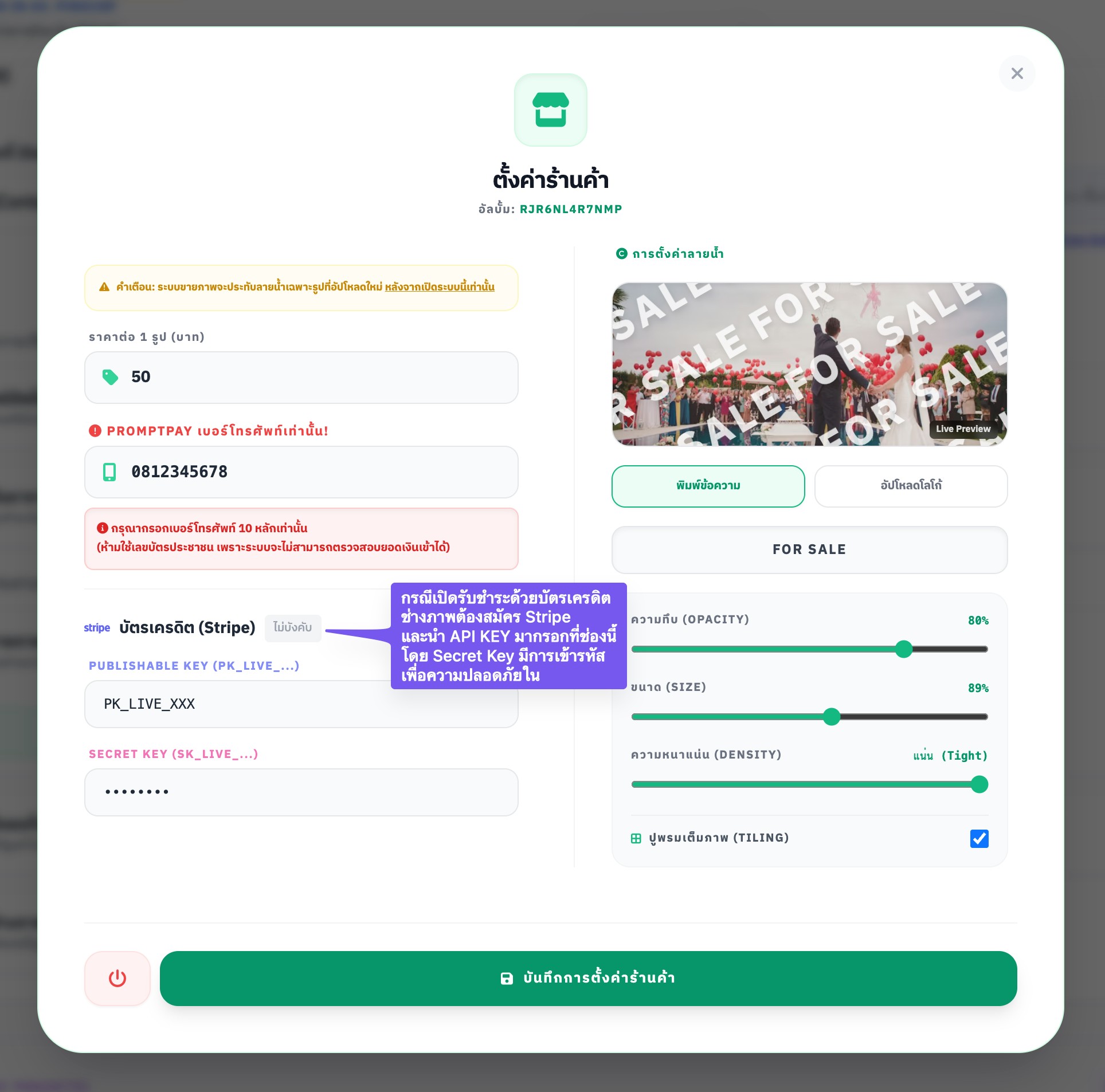
7.2 ระบบลายน้ำป้องกันภาพหลุด (Smart Watermark Engine)
*ภาพที่อัปโหลดเข้าสู่ระบบขณะที่เปิดโหมดขายภาพ จะถูกประทับลายน้ำอัตโนมัติเพื่อป้องกันการบันทึกภาพฟรี
- รูปแบบลายน้ำ: สามารถเลือกได้ 2 รูปแบบ
- แบบข้อความ (Text): พิมพ์ข้อความที่ต้องการ, เลือกฟอนต์ (เช่น Prompt, Sarabun, Kanit), และเปลี่ยนสีตัวอักษรได้
- แบบโลโก้ (Image): อัปโหลดไฟล์โลโก้ของร้าน (แนะนำไฟล์ PNG พื้นใส)
- ปรับแต่งได้อย่างละเอียด: ปรับความทึบ (Opacity) ให้กลืนไปกับภาพ, ปรับขนาด (Size) เล็ก-ใหญ่, และปรับความหนาแน่น (Density) เลือกระยะห่างของลายน้ำได้ 3 ระดับ (หลวม, ปานกลาง, แน่น)
- โหมดปูพรม (Tiling Pattern): เลือกให้ลายน้ำประทับจุดเดียวตรงกลาง หรือปูพรมเต็มภาพแนวเฉียงเพื่อความปลอดภัยขั้นสุด
- Live Preview: มีหน้าจอดูตัวอย่างลายน้ำแบบเรียลไทม์ขณะทำการปรับแต่ง
7.3 ประสบการณ์การซื้อฝั่งลูกค้า (Customer Experience)
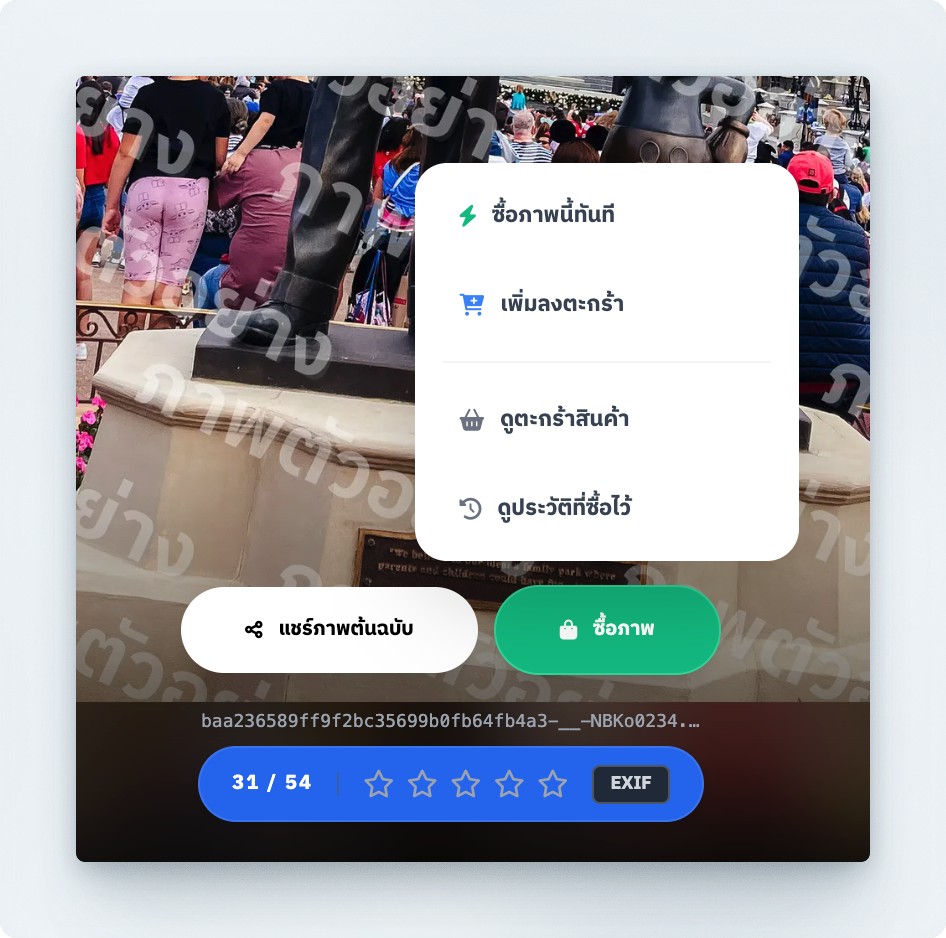
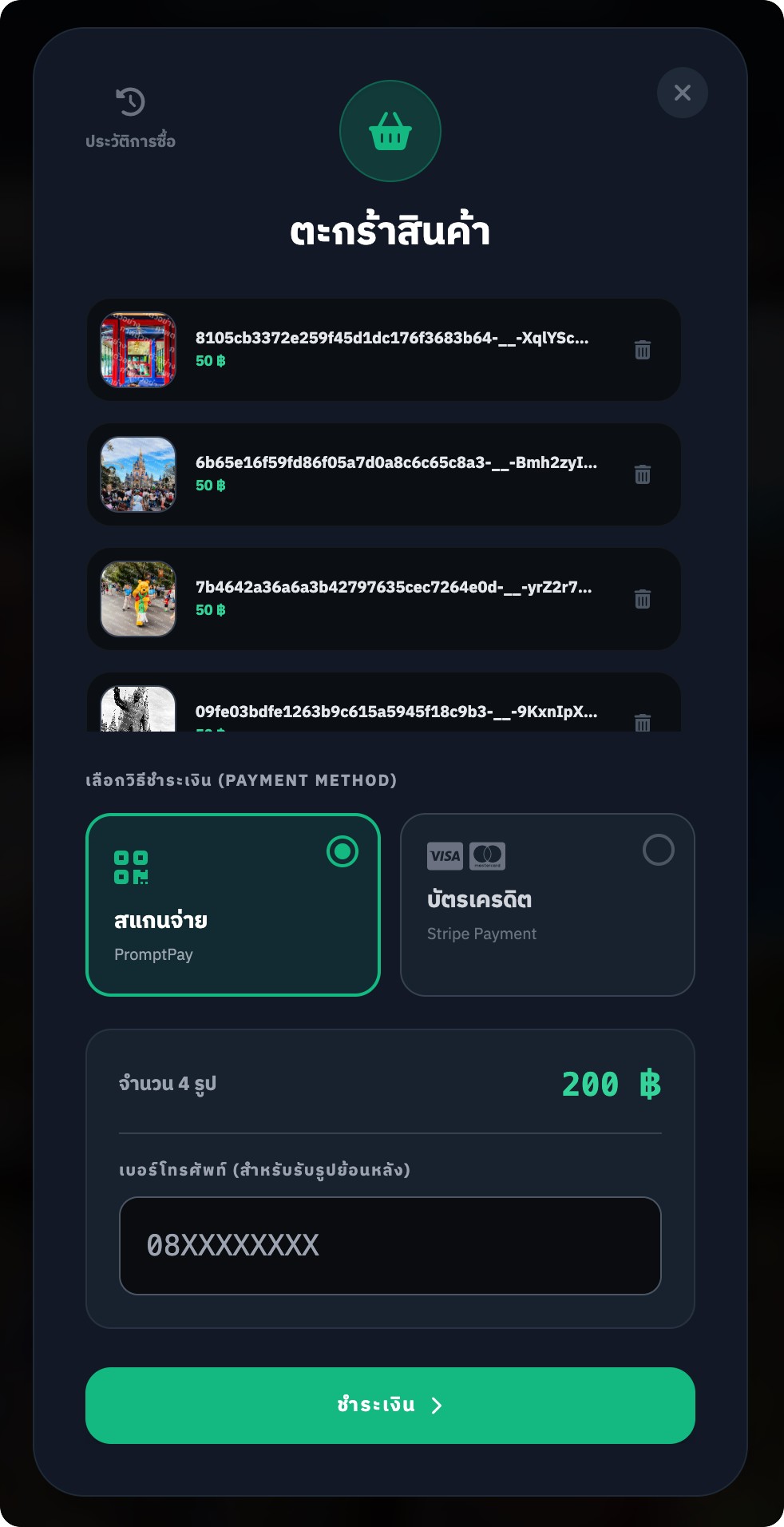
- ตะกร้าสินค้าลอยตัว (Floating Cart): มีปุ่มตะกร้าแสดงจำนวนรูปและยอดเงินรวมให้ลูกค้าเห็นตลอดเวลาขณะเลือกชมภาพ
- เลือกซื้อง่าย: ลูกค้าสามารถกดปุ่ม "เพิ่มลงตะกร้า" หรือ "ซื้อภาพนี้ทันที" ได้จากหน้าดูรูปขยาย (Lightbox)
- ระบบยืนยันตัวตนด้วยเบอร์โทร: ก่อนเข้าสู่ขั้นตอนชำระเงิน ลูกค้าต้องระบุ "เบอร์โทรศัพท์" เพื่อใช้เป็นรหัสอ้างอิงในการกลับมารับภาพ
- กระบวนการชำระเงินที่ลื่นไหล:
- PromptPay: ลูกค้าสแกนคิวอาร์โค้ด และอัปโหลดสลิปเพื่อยืนยันการโอน
- บัตรเครดิต: กรอกข้อมูลและระบบจะยืนยันการชำระเงินทันที (รองรับระบบ OTP 3D Secure)
- ระบบตรวจสอบประวัติ (History): ลูกค้าสามารถเข้าเมนูประวัติ โดยกรอกเบอร์โทรศัพท์ของตนเอง เพื่อดูรายการสั่งซื้อและดาวน์โหลดภาพที่เคยซื้อไปแล้วได้
7.4 การส่งมอบภาพต้นฉบับ (Delivery & Security)
- รับภาพ High-Res ทันที: เมื่อการชำระเงินสำเร็จ ลูกค้าจะถูกพาไปที่หน้าดาวน์โหลดเพื่อรับ "ภาพต้นฉบับความละเอียดสูงที่ไม่มีลายน้ำ"
- ดาวน์โหลดแบบแยกไฟล์ หรือ ZIP: สามารถเลือกลงโหลดทีละภาพ หรือกดปุ่ม "โหลดทั้งหมด (ZIP)" เพื่อรับไฟล์ภาพที่ซื้อทั้งหมดในโฟลเดอร์เดียว
- ลิงก์มีอายุจำกัด (Auto-Expire): เพื่อความปลอดภัยและป้องกันการนำลิงก์ไปแจกต่อ หน้าดาวน์โหลดภาพจะมีอายุเพียง 2 ชั่วโมง นับจากเวลาที่สั่งซื้อสำเร็จ หากหมดเวลาจะไม่สามารถดาวน์โหลดได้ (ต้องติดต่อช่างภาพ)
7.5 การจัดการคำสั่งซื้อฝั่งช่างภาพ (Order Management)
- Dashboard สรุปยอดขาย: มีหน้าสำหรับดู "ยอดขายรวมที่สำเร็จแล้ว" ของอัลบั้มนั้นๆ
- ตารางตรวจสอบออเดอร์: แสดงรายละเอียดครบถ้วน ได้แก่ Order ID, วันเวลา, เบอร์โทรลูกค้า, จำนวนรูป, ยอดเงิน, วิธีชำระเงิน (พร้อมเลข Tracking ของ Stripe), และสถานะ (สำเร็จ / รอตรวจสอบ)
- ระบบตรวจสอบสลิป: สามารถคลิกดูรูปสลิปโอนเงินที่ลูกค้าแนบมาได้อย่างรวดเร็ว
- ปุ่มอนุมัติแมนวล (Manual Approve): ในกรณีที่ลูกค้าโอนเงินผ่าน PromptPay แล้วสลิปมีปัญหา (เช่น รูปสลิปเบลอ, AI อ่านไม่ออก) แต่ช่างภาพตรวจสอบแล้วว่ายอดเงินเข้าจริง สามารถกดปุ่ม "อนุมัติสลิปแมนวล" เพื่อปลดล็อกสิทธิ์ให้ลูกค้าเข้าไปดาวน์โหลดภาพได้ทันที
8. การปรับแต่งแกลเลอรี่ (Customization)
8.1 ตั้งค่าธีม (Theme Editor)
ระบบให้คุณปรับแต่งหน้าตาของแกลเลอรี่ (ฝั่งลูกค้า) ได้อย่างอิสระ ให้เข้ากับ Corporate Identity (CI) หรืองานของลูกค้า:
- โลโก้แบรนด์: อัปโหลดไฟล์ PNG เพื่อเปลี่ยนโลโก้ PB Photo ด้านบน เป็นโลโก้งานแต่ง หรือโลโก้บริษัทของลูกค้าได้
- ปรับแต่งสี & ฟอนต์: สามารถเลือกจิ้มรหัสสีพื้นหลัง, สีตัวอักษร, และสีของปุ่มได้ตามต้องการ พร้อมกับมีฟอนต์สวยๆ ให้เลือกเปลี่ยนมากกว่า 10 แบบ
- Preset Themes: หากไม่อยากคิดสีเอง สามารถกดเลือก Theme สำเร็จรูปที่เราจัดคู่สีไว้ให้อย่างลงตัวกว่า 20 สไตล์
8.2 ข้อมูลช่างภาพ (Global Profile)
ฟีเจอร์นี้เปรียบเสมือน "นามบัตรดิจิทัล" ของคุณ คุณสามารถเข้าไปตั้งค่า ชื่อสตูดิโอ, เบอร์โทร, อีเมล, LINE และช่องทางโซเชียลมีเดียต่างๆ ได้ที่เมนู ข้อมูลช่างภาพ (Profile) หรือที่ไอคอนรูปเฟืองขวาบนสุด
ข้อมูลที่สามารถเพิ่มในหน้า Profile ประกอบด้วย:
- ชื่อช่างภาพ / สตูดิโอ
- เบอร์โทรศัพท์
- อีเมล (Email)
- LINE ID / Link
- Facebook URL
- Instagram URL
- TikTok URL
- X (Twitter) URL
- Website URL
การแสดงผล: เมื่ออัปเดตข้อมูลแล้ว ในหน้าจัดการของแต่ละอัลบั้ม คุณสามารถเปิด-ปิดสวิตช์ (Toggle ON/OFF) ว่าจะให้ "โชว์ข้อมูลช่างภาพในหน้า Viewer" หรือไม่ เผื่อเวลาแขกในงานเข้ามาดูรูปแล้วประทับใจ ก็จะสามารถกดดูช่องทางติดต่อและจ้างงานสตูดิโอของคุณต่อได้เลยครับ
8.3 โหมดความเป็นส่วนตัว (Privacy Mode)
หากคุณถ่ายงานที่มีความเป็นส่วนตัวสูง เช่น งานปาร์ตี้ปิด, งานไพรเวท คุณสามารถเปิดสวิตช์ Privacy Mode ไว้ได้ เมื่อเปิดแล้ว ลูกค้าที่ได้ลิงก์ไปจะไม่เห็นรูปภาพรวมของงานเลยแม้แต่รูปเดียว! พวกเขาจะ "ถูกบังคับให้เซลฟี่ใบหน้าตัวเองก่อน" และระบบจะดึงมาโชว์เฉพาะรูปที่มีหน้าของพวกเขาเท่านั้น ปลอดภัย 100%
8.4 การใช้งานกรอบรูป (Overlay Presets)
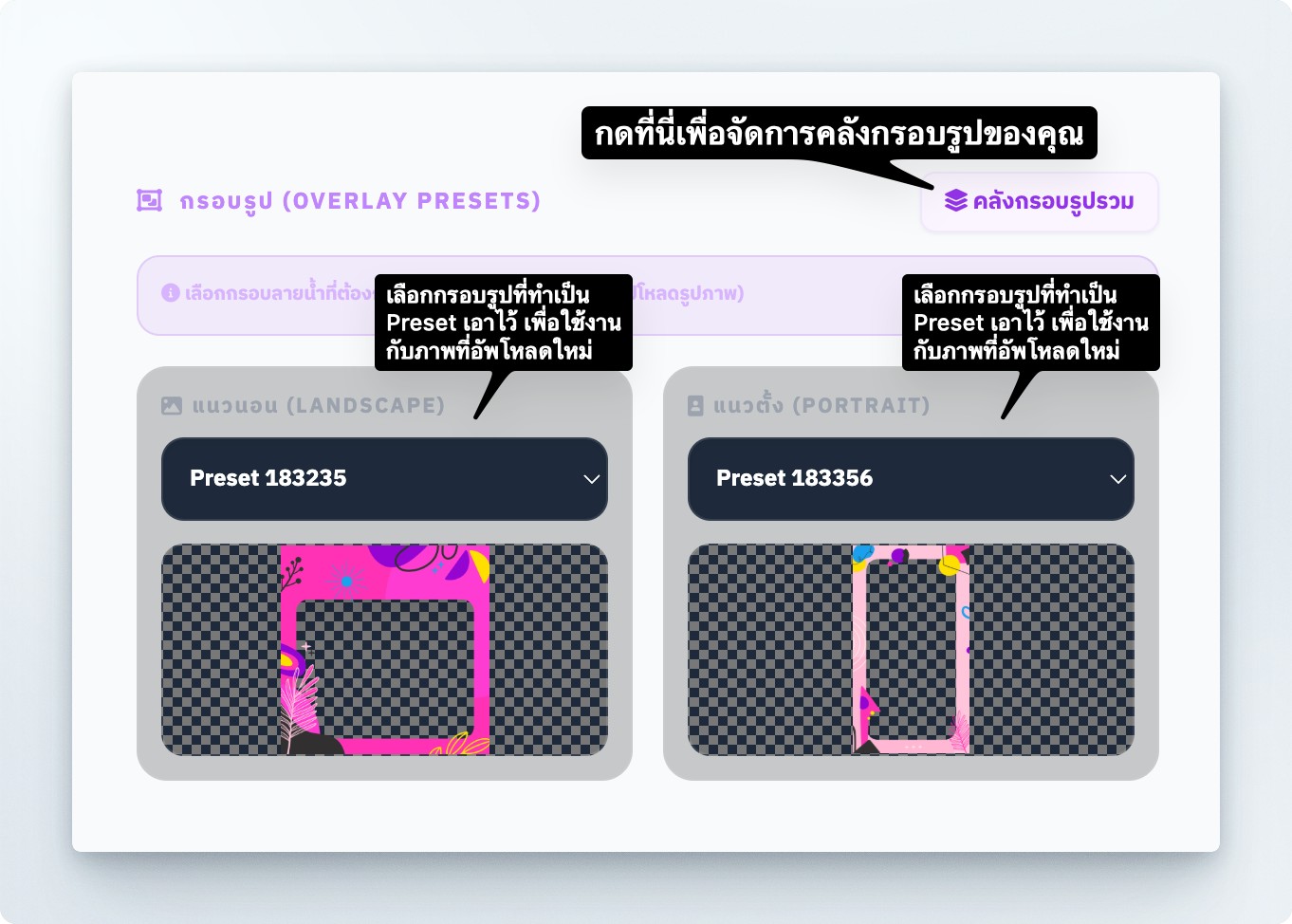
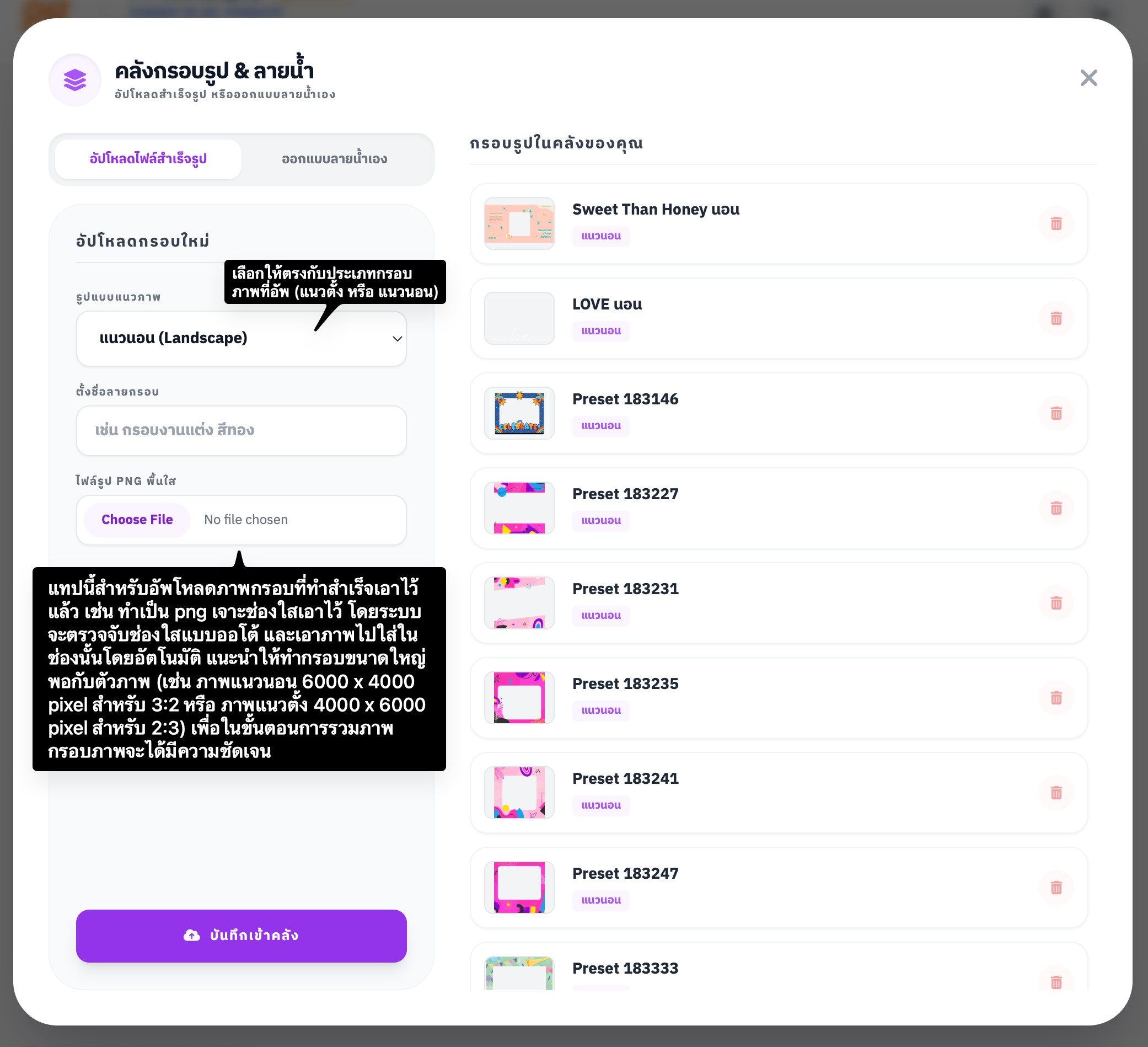
ฟีเจอร์พรีเมียมที่ช่วยให้ช่างภาพสามารถอัปโหลดไฟล์กรอบรูป (PNG) เตรียมเอาไว้เป็น "คลังกรอบรูปรวม" ของตัวเองได้หลายๆ กรอบ เพื่อเรียกใช้งานในแต่ละอัลบั้มได้อย่างสะดวกรวดเร็ว
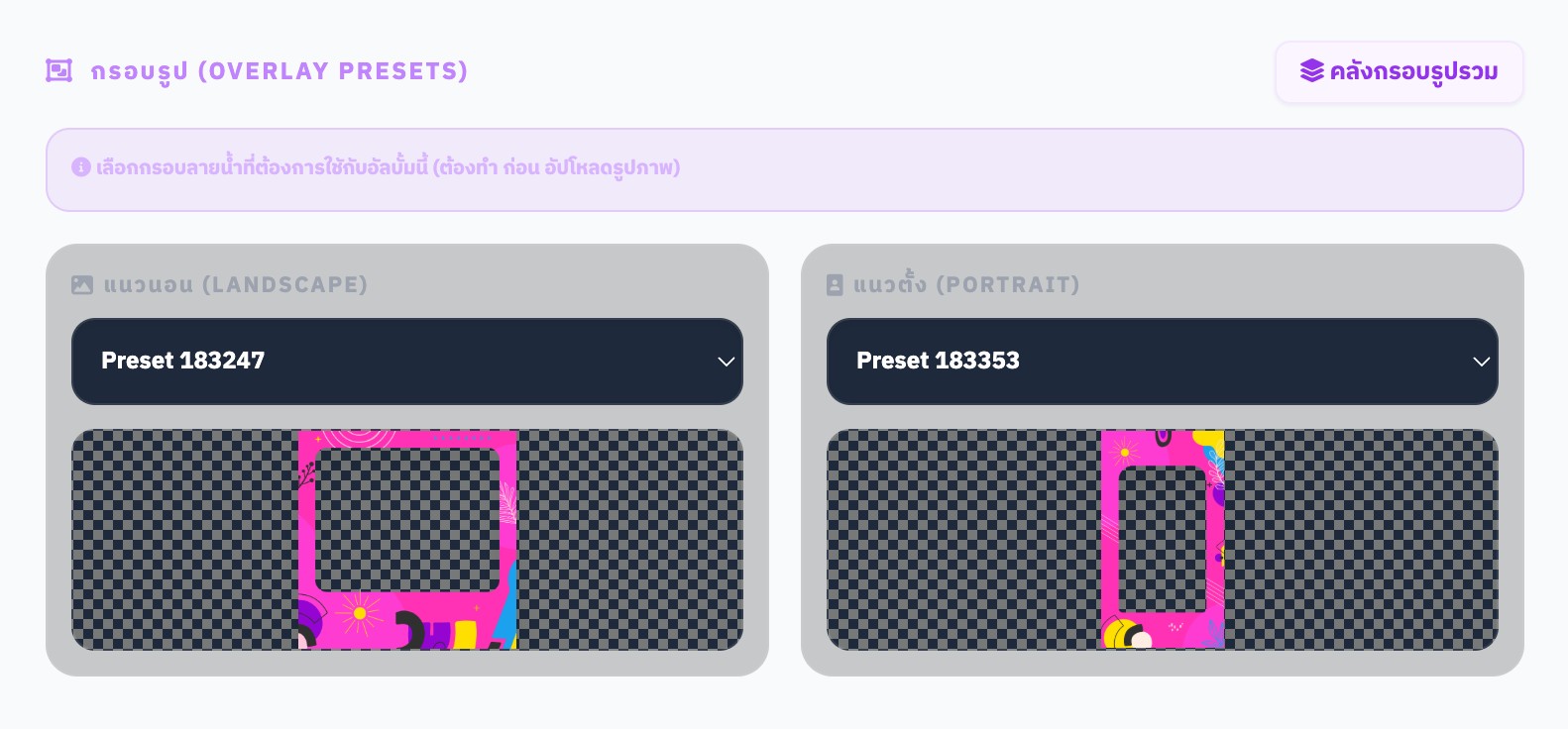
- อิสระทุกสัดส่วน (Auto-Fit): กรอบรูปไม่จำเป็นต้องมีสัดส่วน 3:2 หรือ 2:3 เหมือนภาพถ่ายแต่อย่างใด จะเป็นสัดส่วนเท่าไหร่ก็ได้! เพียงแค่ในกรอบนั้นมีการเจาะช่องโปร่งใส (Transparency) เอาไว้ ระบบจะทำการปรับขนาดของรูปภาพที่คุณอัปโหลด ให้พอดีกับช่องที่เจาะไว้โดยอัตโนมัติ
- การติดลายน้ำ (Watermark) / โลโก้: หากคุณต้องการเพียงแค่ติดโลโก้ช่างภาพ หรือโลโก้งานแต่งลงบนมุมภาพ สามารถทำไฟล์ภาพ PNG พื้นใส ขนาดสัดส่วน 3:2 หรือ 2:3 ได้เลย ระบบจะนำกรอบใสนั้นไปครอบวางทับบนภาพที่คุณอัปโหลดเข้าสู่ระบบให้อัตโนมัติ
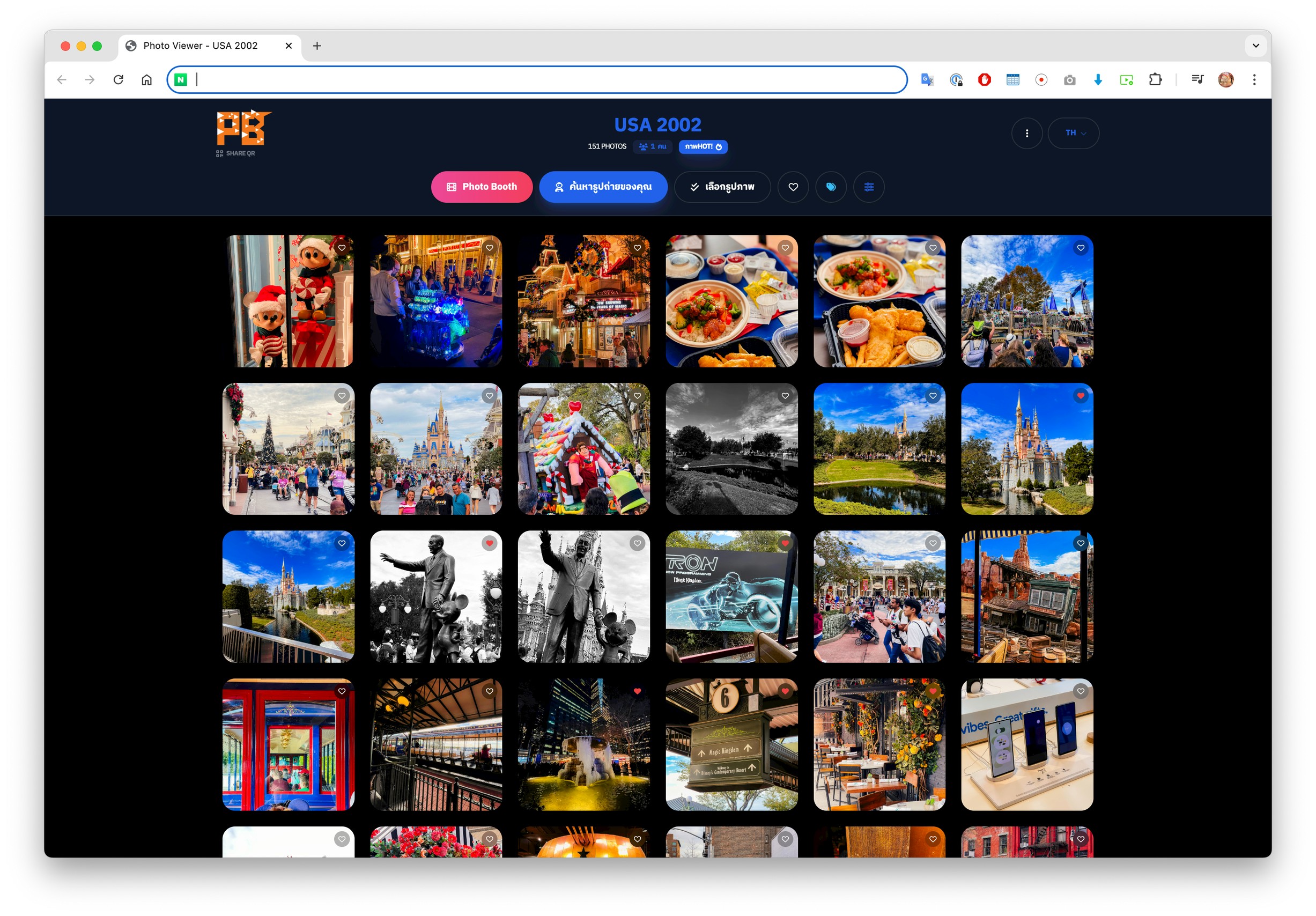
8.5 ปรับแต่งรูปแบบ Thumbnail ในแกลเลอรี่
ผู้ใช้งานสามารถออกแบบการจัดเรียงและการแสดงผลของรูปภาพ (Thumbnail) ในหน้าแกลเลอรี่ให้สอดคล้องกับสไตล์ของงานได้อย่างอิสระ โดยระบบมีตัวเลือกการปรับแต่ง 3 ส่วนหลัก ได้แก่ ความกว้างของแกลเลอรี่, ความโค้งมนของขอบรูปภาพ และระยะห่างระหว่างรูปภาพ (Gap) สามารถทดลองปรับตั้งค่าจากแผงจำลองด้านล่างเพื่อดูตัวอย่างการแสดงผลได้ทันที
จำลองการตั้งค่า
9. โควต้า & พื้นที่จัดเก็บ (Quota & Billing)
วิธีคำนวณพื้นที่จัดเก็บ (Storage Limit)
พื้นที่จัดเก็บรวม (Storage) คำนวณจากขนาดของ "ไฟล์ต้นฉบับ" + "ไฟล์พรีวิว" ที่เซิร์ฟเวอร์ย่อขนาดให้อัตโนมัติ หากพื้นที่ของคุณเต็ม ระบบจะระงับการอัปโหลดไฟล์ใหม่ผ่าน FTP ชั่วคราว
การแก้ปัญหาเมื่อพื้นที่เต็ม: คุณสามารถเข้าไปกด "ลบอัลบั้ม" งานเก่าๆ ที่ส่งงานลูกค้าเรียบร้อยแล้วทิ้งได้ ระบบจะคำนวณและ คืนพื้นที่จัดเก็บ (Refund Storage) กลับมาให้คุณโดยอัตโนมัติ หรือหากไม่อยากลบงานเก่า สามารถกดปุ่ม "ซื้อพื้นที่เพิ่ม (Top-up)" ได้ครับ
วิธีคำนวณเครดิตค้นหาใบหน้า (AI Credit)
AI Credit คือโควต้าที่ใช้ส่งรูปภาพให้ AI ประมวลผลใบหน้าและติดแท็ก มีการคำนวณที่แฟร์และตรงไปตรงมาที่สุดดังนี้:
- การอัปโหลดเข้าอัลบั้ม: 1 รูป = 1 Credit (ระบบจะหักโควต้าทันทีเพื่อนำรูปไปให้ AI อ่านและวิเคราะห์)
- การใช้ Auto-Cull หรือ Auto-Tag: หากสั่งให้ระบบวิ่งสแกนซ้ำ จะหักเพิ่ม 1 Credit / 1 รูป
- ฟรี! ฝั่งลูกค้า: เมื่อลูกค้าเข้ามาเซลฟี่หารูปหน้าเว็บ จะค้นหากี่รอบก็ได้ ไม่เสียเครดิต AI เพิ่ม ใดๆ ทั้งสิ้น!
10. การแชร์และส่งมอบงาน (Sharing & Delivery)
10.1 ลิงก์สำหรับแชร์อัลบั้ม (Album Links)
เมื่ออัปโหลดภาพเสร็จเรียบร้อย คุณสามารถแชร์อัลบั้มให้คนทั่วไป หรือส่งให้ลูกค้า (ผู้จัดงาน/Organizer) ได้ทันที โดยระบบจะมีลิงก์ให้ 2 ประเภทหลักๆ ดังนี้:
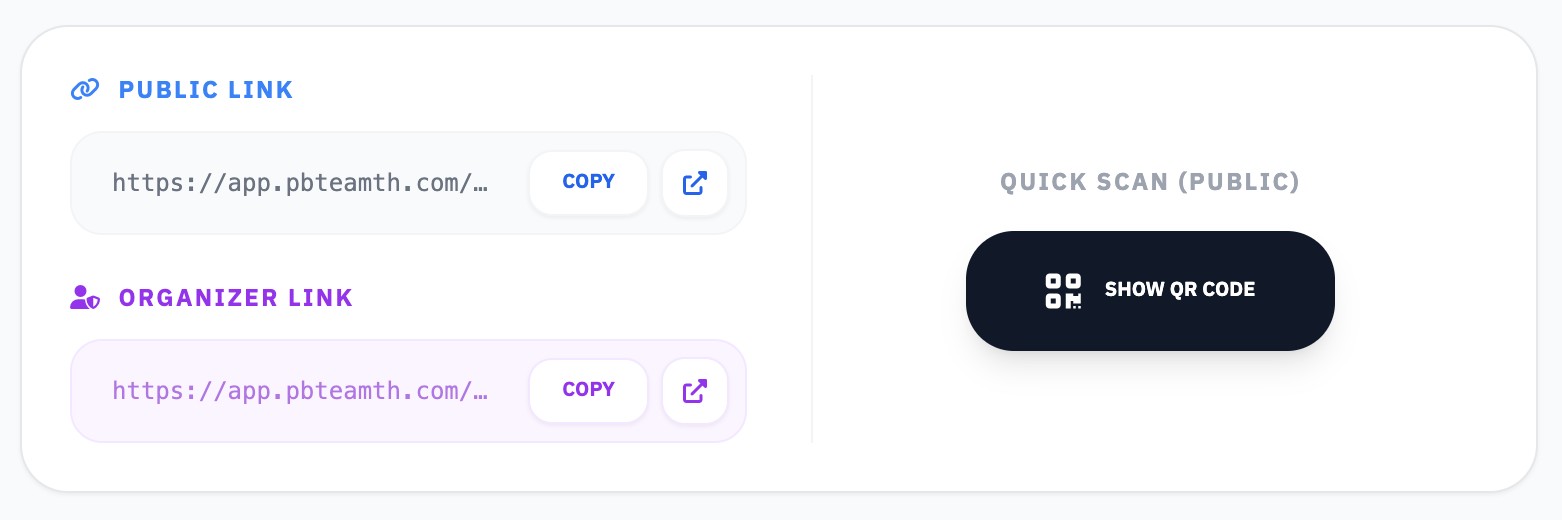
- Public Link: คือลิงก์ที่จะให้คนทั่วไป หรือแขกในงานเข้ามาดูภาพได้ตามเงื่อนไขปกติ (เช่น ต้องกรอก PIN หรือต้องสแกนหน้าก่อนเข้าดู หากเปิด Privacy Mode ไว้)
- Organizer Link: คือลิงก์พิเศษระดับ VIP สำหรับให้ผู้จัดงาน (Organizer) หรือทีมงานเข้ามาดูภาพได้โดยเฉพาะ ลิงก์นี้จะทะลุทุกด่านป้องกันทั้งหมด ไม่ว่าจะเป็น PIN หรือ Privacy Mode ทำให้ทีมงานสามารถเข้าไปดูภาพทุกภาพในงานได้อย่างสบายๆ ไม่ต้องสแกนหน้าตัวเองครับ
10.2 การรับ QR Code สำหรับ LINE Auto Delivery
หากคุณใช้แพ็กเกจ PRO ขึ้นไป และต้องการให้แขกสแกนเพื่อรับรูปทาง LINE อัตโนมัติ สามารถทำได้ดังนี้:
- ในหน้าจัดการอัลบั้ม ให้เลื่อนลงมาตรงหัวข้อ "AI & Auto-Tagging Tools"
- เปิดสวิตช์ (Toggle ON) ที่หัวข้อ Line Auto Delivery
- จากนั้นกดที่ปุ่มสีเขียว "QR ลงทะเบียน"
- ระบบจะขึ้นรูป QR Code พิเศษมาให้ดาวน์โหลด ให้คุณนำไปใช้ในงานได้เลย
11. สถิติและรายงานผล (Analytics & Reports)
ระบบ Analytics จะแบ่งการแสดงผลออกเป็น 2 ส่วนหลักๆ เพื่อตอบโจทย์การใช้งานของช่างภาพและการรายงานผลลูกค้า:
11.1 สถิติสำหรับช่างภาพ (Staff Dashboard)
ในหน้า Staff คุณสามารถดูภาพรวมและรายละเอียดการใช้งานของแต่ละอัลบั้มได้อย่างครบถ้วน เช่น ยอดการเข้าชม (Views), จำนวนการดาวน์โหลดรูปภาพ และสถิติการสแกนใบหน้า
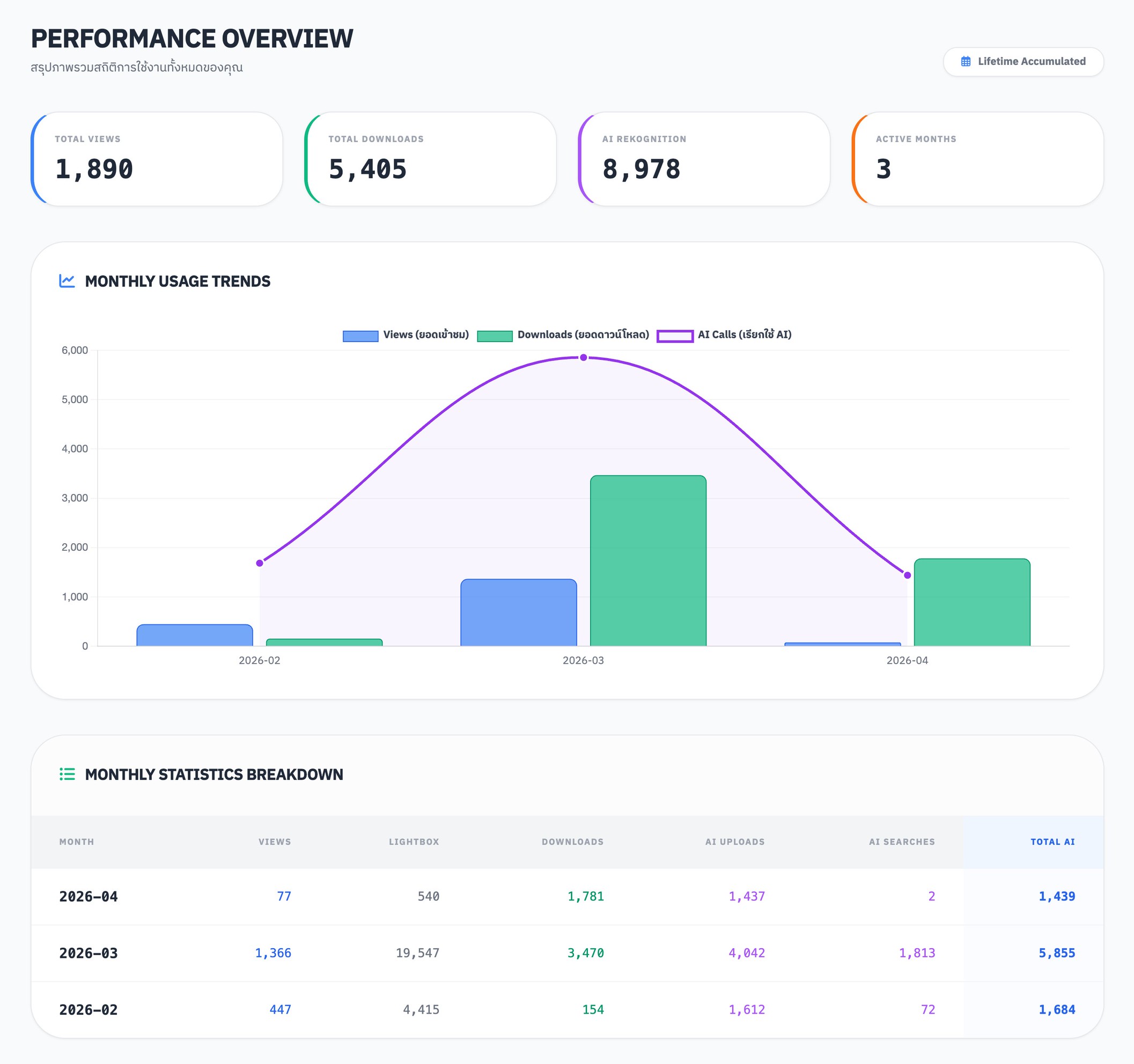
11.2 รายงานสำหรับลูกค้า (Organizer Report)
หากต้องการส่งสรุปสถิติความสำเร็จของงานให้ลูกค้า (Organizer) ดู คุณสามารถแชร์หน้ารายงานพิเศษได้:
- เข้าไปที่ "การตั้งค่าอัลบั้ม (Album Settings)"
- เลื่อนหาหัวข้อ Report PIN จะมีลิงก์ (URL) สำหรับเข้าดูหน้ารายงานสถิติ คุณสามารถกดคัดลอก (Copy URL) แล้วส่งให้ลูกค้าได้เลย
- เพิ่มความปลอดภัย: หากต้องการให้หน้ารายงานมีความเป็นส่วนตัว คุณสามารถตั้งรหัสผ่าน (Set PIN) ในหัวข้อ Report PIN ได้ เมื่อ Organizer กดเข้าลิงก์ ก็จะต้องกรอก PIN ก่อนจึงจะดูรายงานสถิติได้ครับ